# Подключение S3 хранилища AWS

### Создание бакета

1. Перейдите в консоль AWS ([ссылка](https://console.aws.amazon.com/)). Перейдите в раздел "**Все сервисы**" -> "**Storage**" -> "**S3**".

<figure><img src="https://3704471835-files.gitbook.io/~/files/v0/b/gitbook-x-prod.appspot.com/o/spaces%2F-MPK4TuzRBnP7rt8htho-887967055%2Fuploads%2FbSZk9xsRGr3Ukmj7O6CJ%2FawsS3section-updated.png?alt=media&#x26;token=9534c50e-4fcc-4e86-aa91-9a7e9ae4ee5c" alt=""><figcaption><p>Раздел "S3" в AWS</p></figcaption></figure>

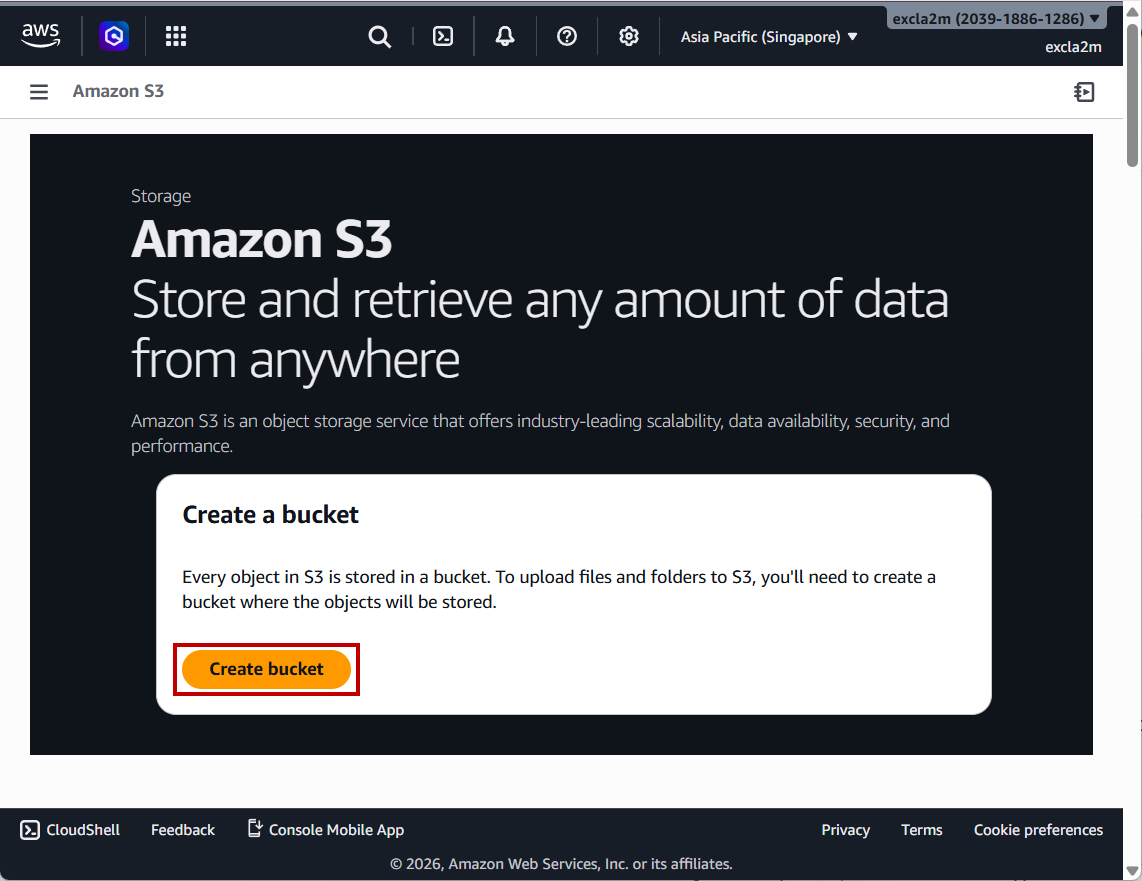
2. Нажмите "**Create bucket**".

<figure><img src="https://3704471835-files.gitbook.io/~/files/v0/b/gitbook-x-prod.appspot.com/o/spaces%2F-MPK4TuzRBnP7rt8htho-887967055%2Fuploads%2FIFFSXPeBNM7OjQ9PtUN7%2FawsS3createBucketBtn.png?alt=media&#x26;token=864b9781-a785-483a-8abe-e96bb4970969" alt=""><figcaption><p>Кнопка для создания бакета</p></figcaption></figure>

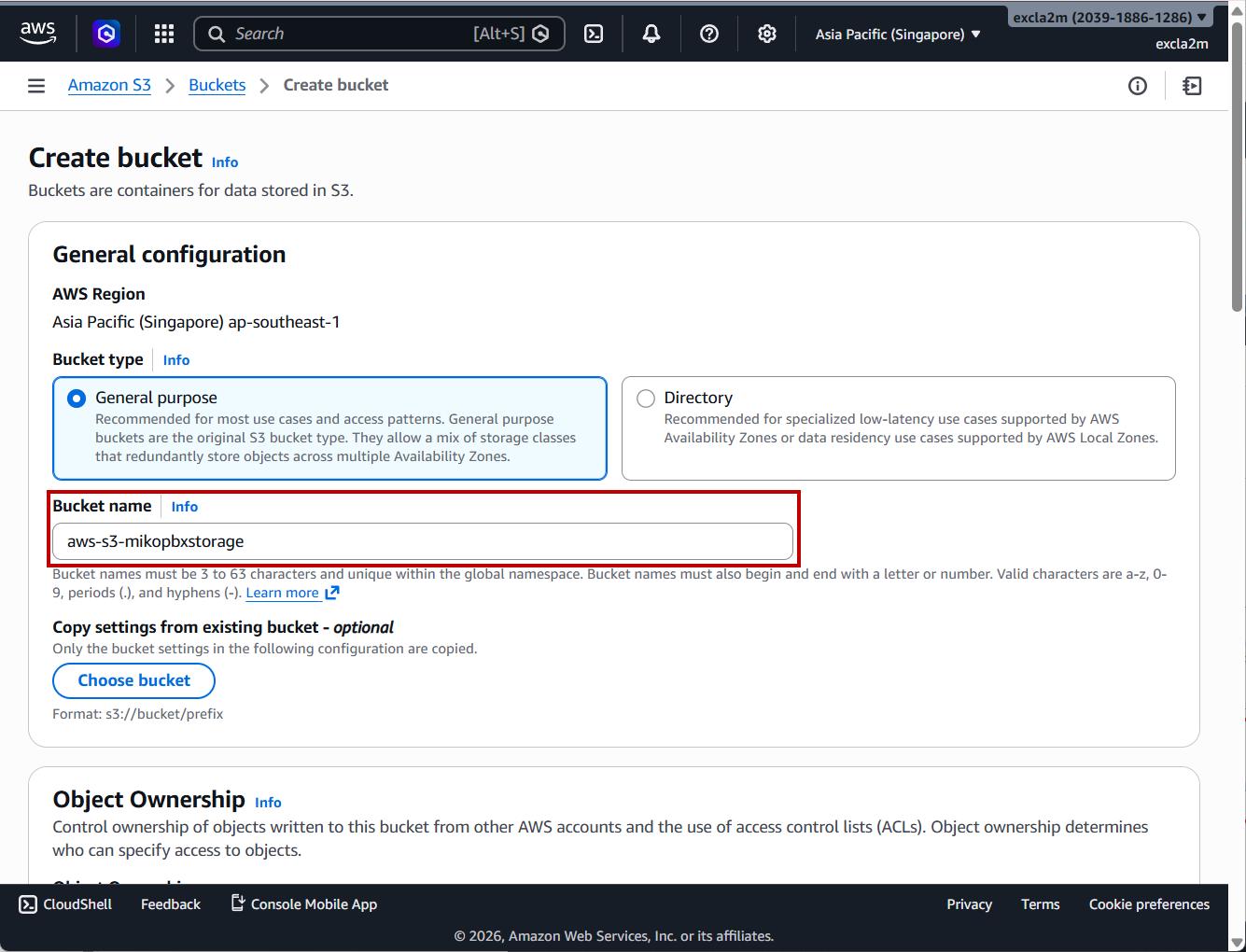
3. Укажите произвольное название для бакета (поле "**Bucket name**"). Все остальные параметры оставьте по умолчанию, нажмите "**Create bucket**".

<figure><img src="https://3704471835-files.gitbook.io/~/files/v0/b/gitbook-x-prod.appspot.com/o/spaces%2F-MPK4TuzRBnP7rt8htho-887967055%2Fuploads%2FOLzEicgKpfQOzp1Gpji7%2FawsS3bucketParametersUpdated.png?alt=media&#x26;token=98c21a96-3514-4aff-9575-30f3d65734d1" alt=""><figcaption><p>Параметры создаваемого бакета</p></figcaption></figure>

### Создание IAM пользователя и ключей доступа

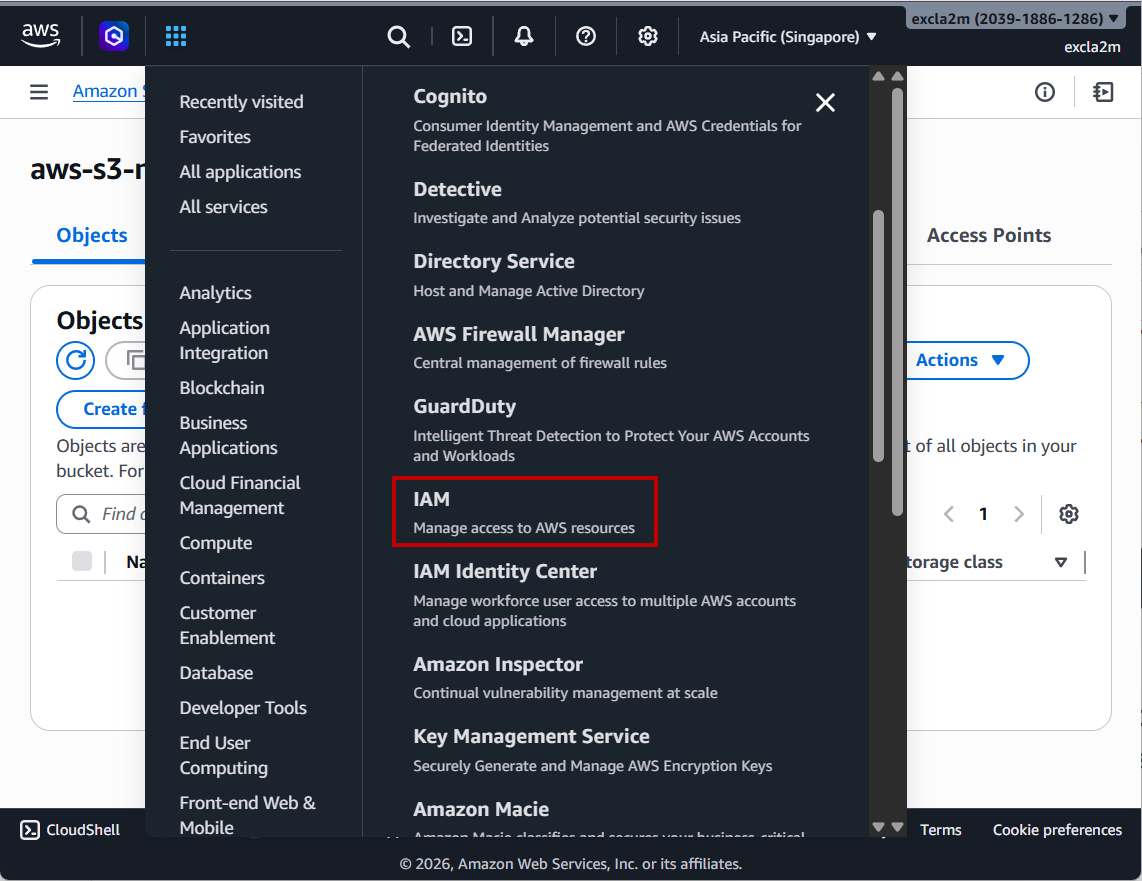
1. Перейдите в раздел **"Все сервисы"** -> "**Security, Identity, & Compliance**" -> "**IAM**".

<figure><img src="https://3704471835-files.gitbook.io/~/files/v0/b/gitbook-x-prod.appspot.com/o/spaces%2F-MPK4TuzRBnP7rt8htho-887967055%2Fuploads%2F0ey8fUz2TBsB5FxdCmPP%2FawsS3IAMSection.png?alt=media&#x26;token=afe0ee37-527b-4b13-a021-d91a7726b85b" alt=""><figcaption><p>Раздел "IAM"</p></figcaption></figure>

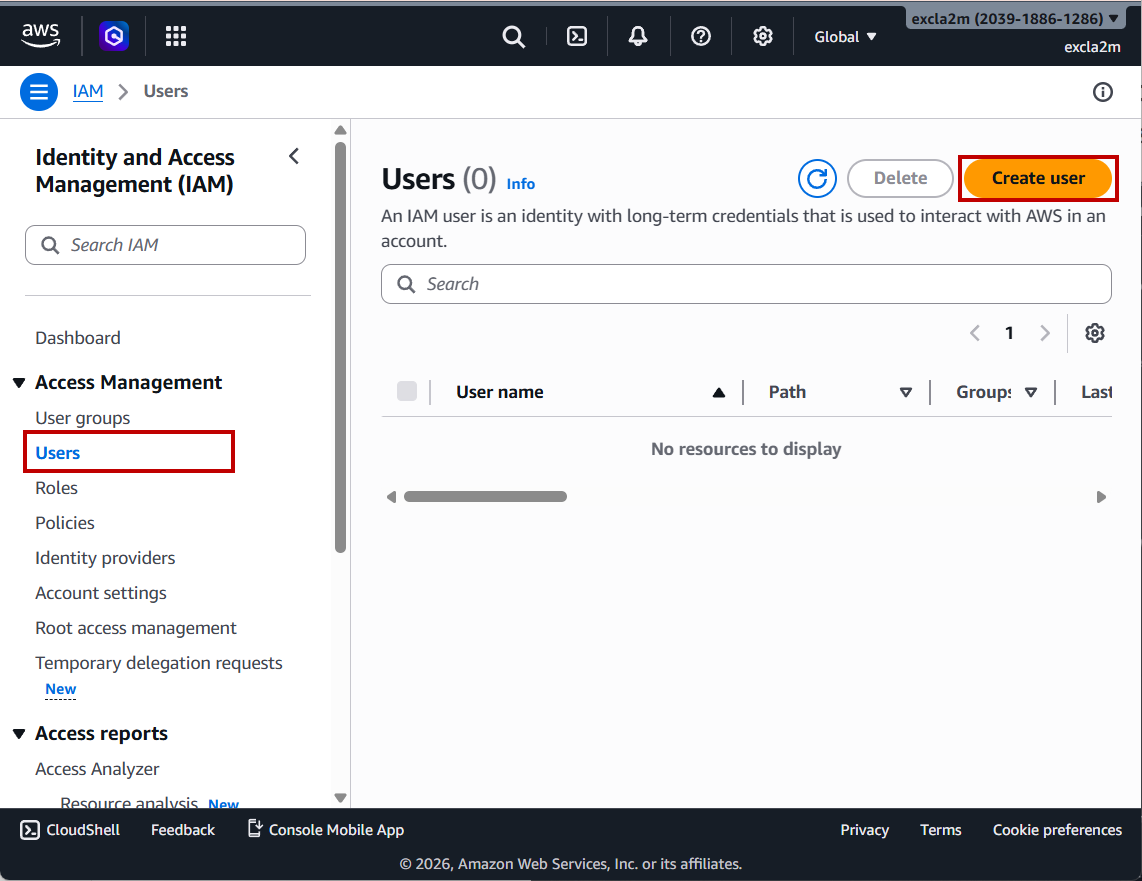
2. Далее необходимо создать нового IAM пользователя. Для этого перейдите во вкладку "**Access Management**", далее "**Users**". Нажмите "**Create user**".

<figure><img src="https://3704471835-files.gitbook.io/~/files/v0/b/gitbook-x-prod.appspot.com/o/spaces%2F-MPK4TuzRBnP7rt8htho-887967055%2Fuploads%2FVPTIS460emv0qzS0vqg3%2FawsS3CreateUserBtn.png?alt=media&#x26;token=384983ce-43ad-4202-b43c-05602e7ed868" alt=""><figcaption><p>Создание нового IAM пользователя</p></figcaption></figure>

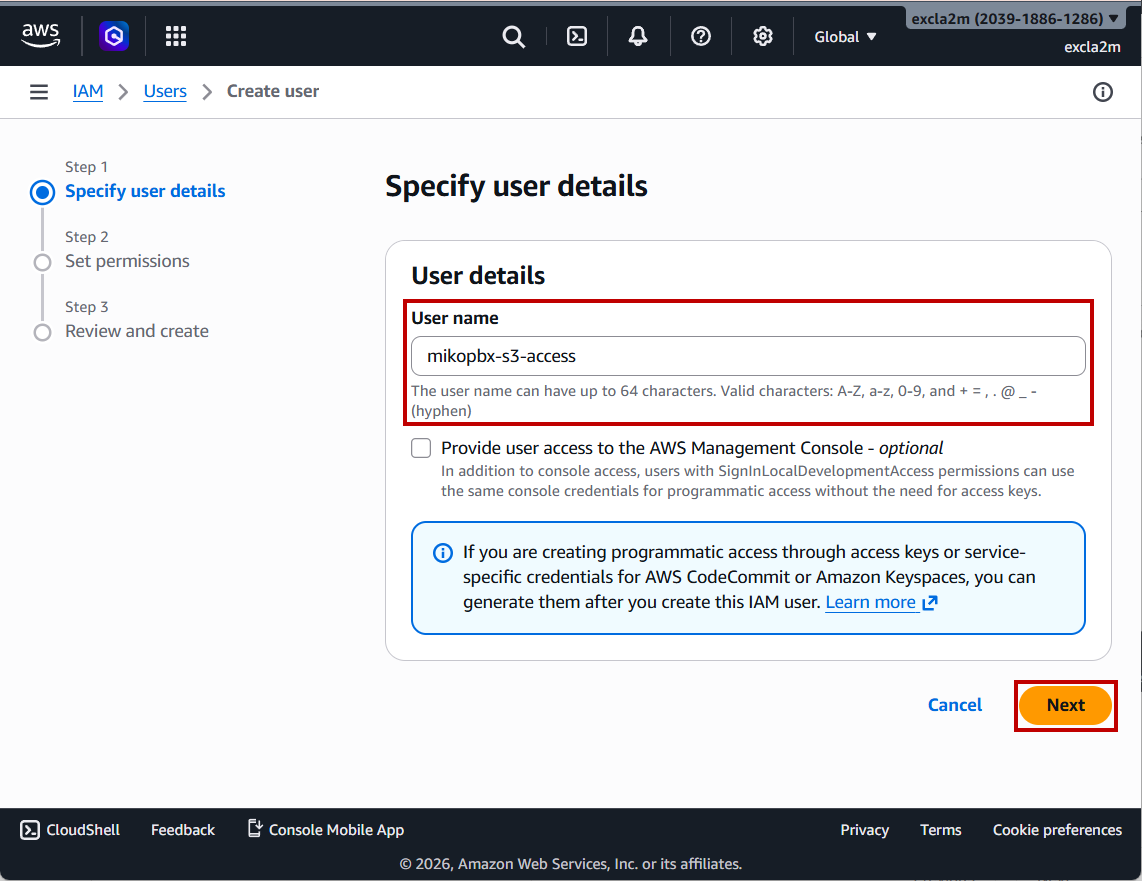
3. Укажите имя создаваемого IAM пользователя в поле "**User name**".

Нажмите "**Next**".

<figure><img src="https://3704471835-files.gitbook.io/~/files/v0/b/gitbook-x-prod.appspot.com/o/spaces%2F-MPK4TuzRBnP7rt8htho-887967055%2Fuploads%2F7fsoRfia1W2pjChMYRlS%2FawsS3userDetails.png?alt=media&#x26;token=921ef484-048a-4496-aa51-a2510cf11511" alt=""><figcaption><p>Вкладка "Specify user details"</p></figcaption></figure>

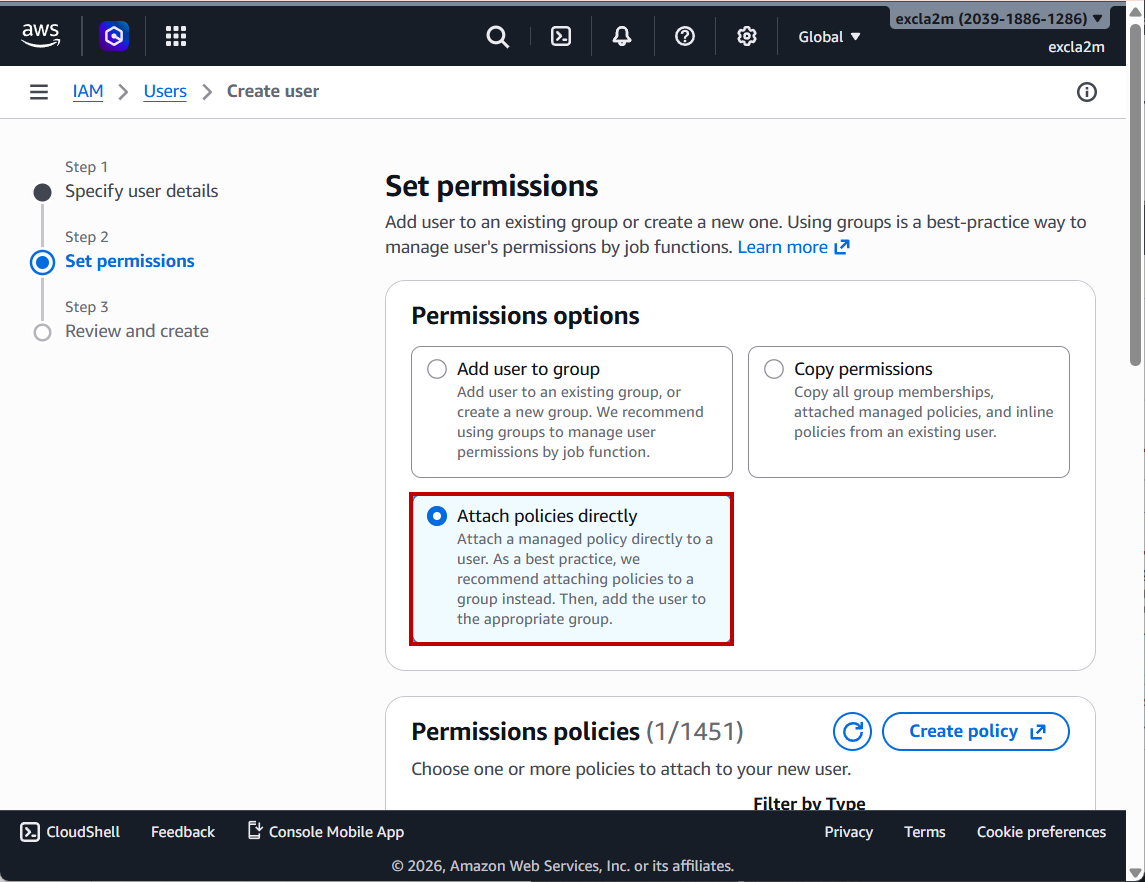
4. Выберите "**Attach policies directly**" в качестве "**Permissions options**". Пролистайте страницу.

<figure><img src="https://3704471835-files.gitbook.io/~/files/v0/b/gitbook-x-prod.appspot.com/o/spaces%2F-MPK4TuzRBnP7rt8htho-887967055%2Fuploads%2FfbWLcwjojZa5wfYMT9zx%2FawsS3AttachPoliciesDirectly.png?alt=media&#x26;token=c50cddbe-c7b0-4dd2-881c-cd40ad48bb2a" alt=""><figcaption><p>Выбор "Permissions options"</p></figcaption></figure>

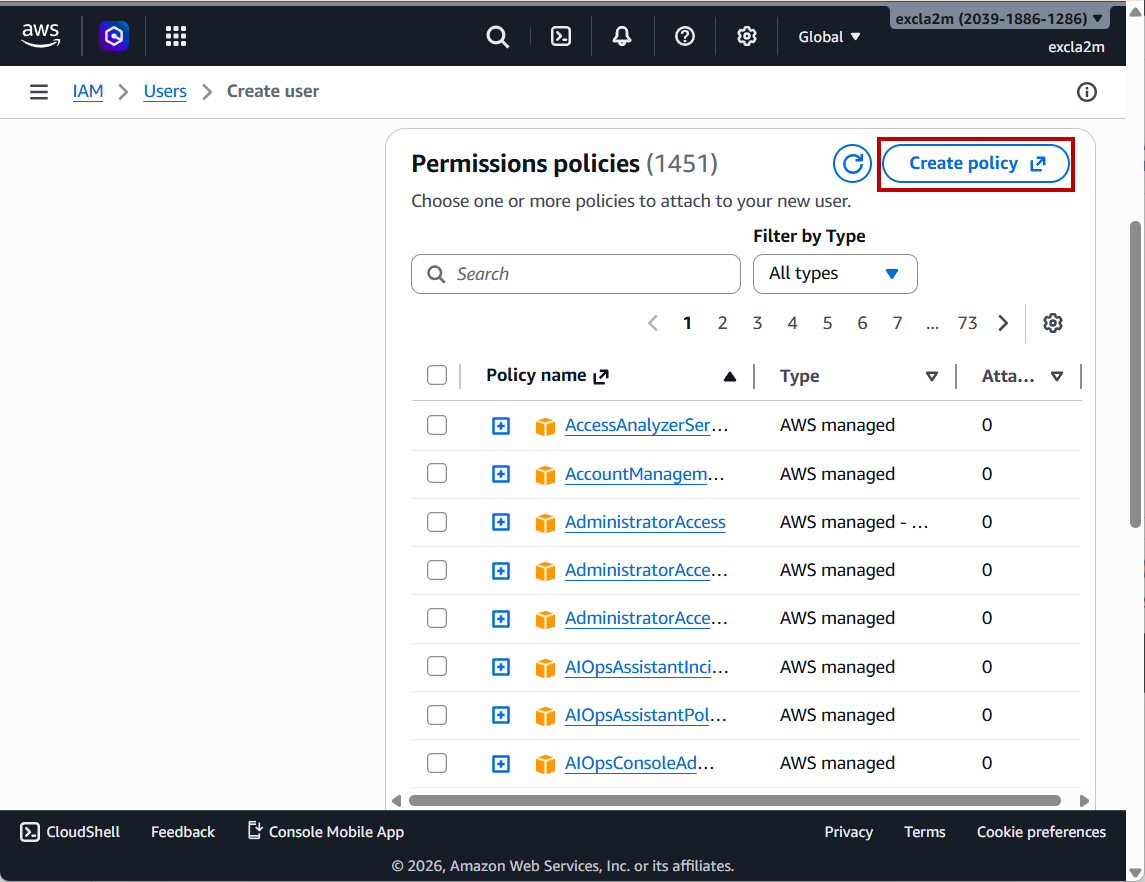
5. В разделе "**Permissions policies**" нажмите "**Create policy**".&#x20;

<figure><img src="https://3704471835-files.gitbook.io/~/files/v0/b/gitbook-x-prod.appspot.com/o/spaces%2F-MPK4TuzRBnP7rt8htho-887967055%2Fuploads%2FMrITfJJk8QbYkrOq3OfD%2FawsS3CreatePolicy.png?alt=media&#x26;token=9acdc655-6ead-4cf5-8659-9421c30c5394" alt=""><figcaption><p>Кнопка "Create policy"</p></figcaption></figure>

6. В открывшейся вкладке, в окне "**Policy editor**", выберите "**JSON**" в качестве формата и вставьте следующий контекст в поле с параметрами:

```json
{
  "Version": "2012-10-17",
  "Statement": [
    {
      "Effect": "Allow",
      "Action": [
        "s3:PutObject",
        "s3:GetObject",
        "s3:DeleteObject",
        "s3:ListBucket"
      ],
      "Resource": [
        "arn:aws:s3:::имя-вашего-бакета",
        "arn:aws:s3:::имя-вашего-бакета/*"
      ]
    }
  ]
}
```

{% hint style="warning" %}
Замените "**имя-вашего-бакета**" на название созданого ранее бакета (в этой инструкции - "**aws-s3-mikopbxstorage**").
{% endhint %}

Нажмите "**Next**".

<figure><img src="https://3704471835-files.gitbook.io/~/files/v0/b/gitbook-x-prod.appspot.com/o/spaces%2F-MPK4TuzRBnP7rt8htho-887967055%2Fuploads%2FnkPSoDns5Q6Kp6C4hale%2FawsS3CreatingNewPolicyS1.png?alt=media&#x26;token=058cef25-e1d6-448e-8535-ebb9d6d65886" alt=""><figcaption><p>Создание новой политики. Шаг 1</p></figcaption></figure>

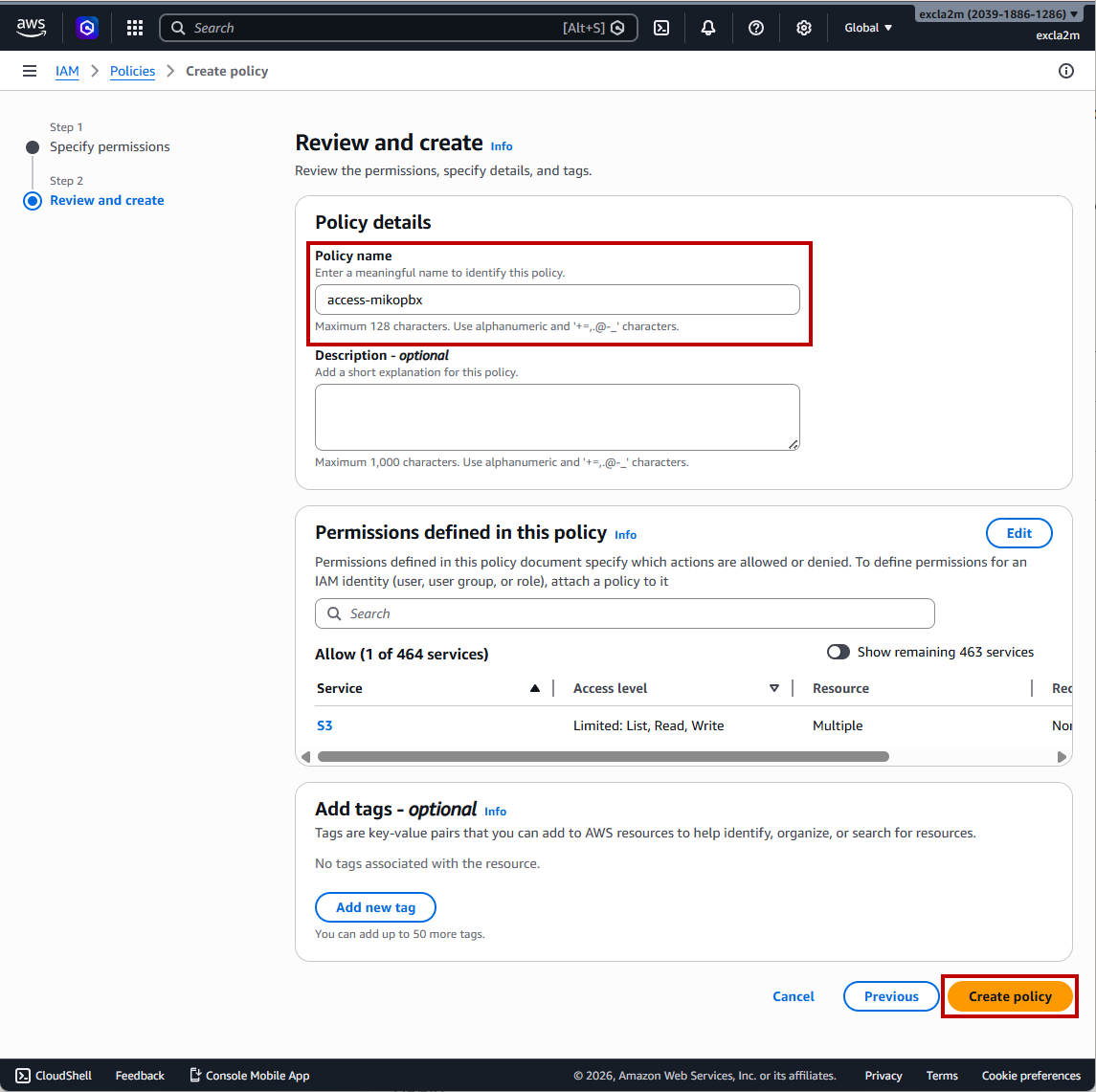
7. Далее укажите произвольное название для создаваемой политики.

Нажмите "**Next**".

<figure><img src="https://3704471835-files.gitbook.io/~/files/v0/b/gitbook-x-prod.appspot.com/o/spaces%2F-MPK4TuzRBnP7rt8htho-887967055%2Fuploads%2FczC5J6vw5rQChKNf9kYJ%2FawsS3access-mikopbx.png?alt=media&#x26;token=277e150b-477f-48bc-8d4f-a653f60d5246" alt=""><figcaption><p>Создание новой политики. Шаг 2</p></figcaption></figure>

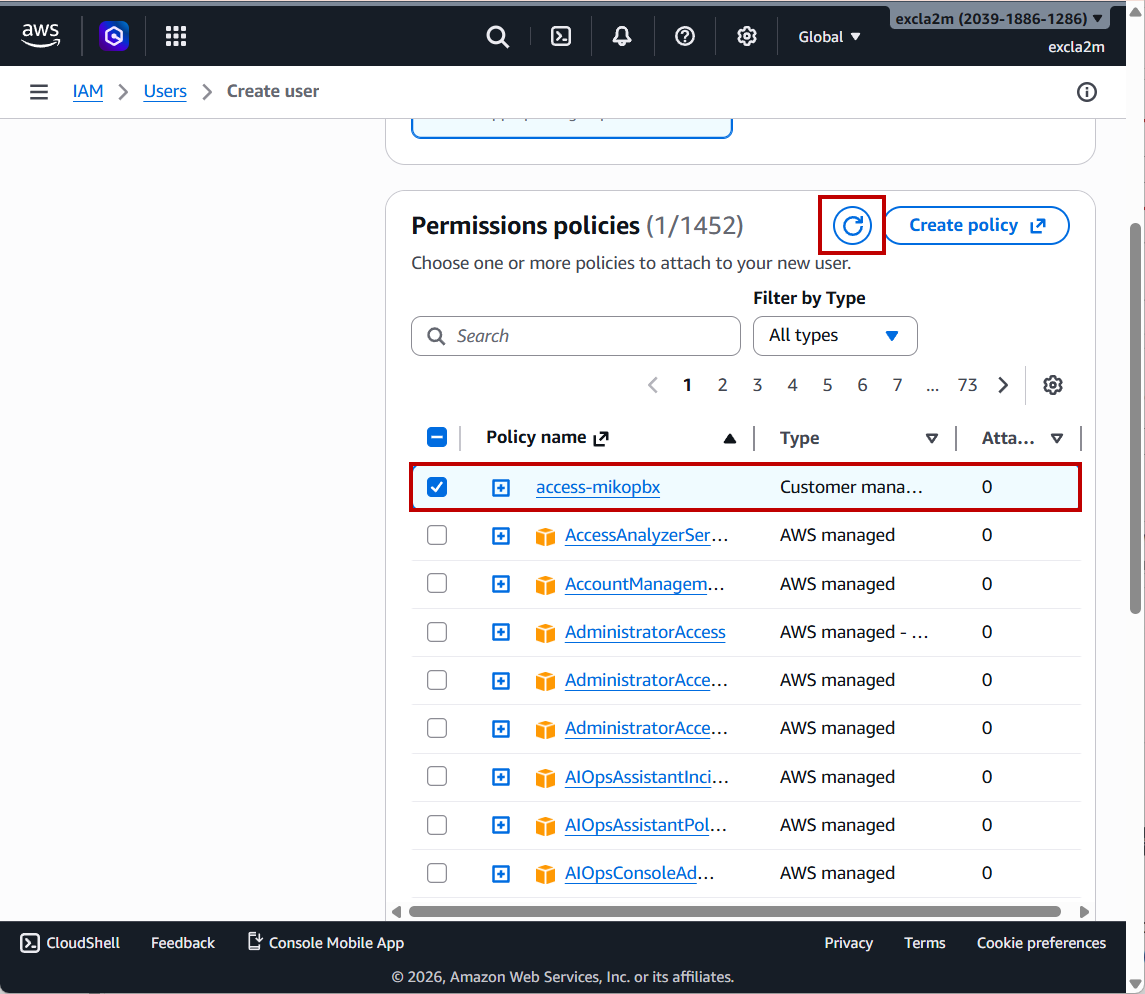
8. Вернитесь на вкладку создания пользователя, обновите список политик и выберите ранее созданную policy (в этой инструкции - "**access-mikopbx**").

Нажмите "Next".

<figure><img src="https://3704471835-files.gitbook.io/~/files/v0/b/gitbook-x-prod.appspot.com/o/spaces%2F-MPK4TuzRBnP7rt8htho-887967055%2Fuploads%2FCezXL9BezqzhaIgOTIYR%2FawsS3ChoosingPolicy.png?alt=media&#x26;token=b968508b-f34e-44a4-a582-5dfa8e6fabac" alt=""><figcaption><p>Выбор ранее созданной политики</p></figcaption></figure>

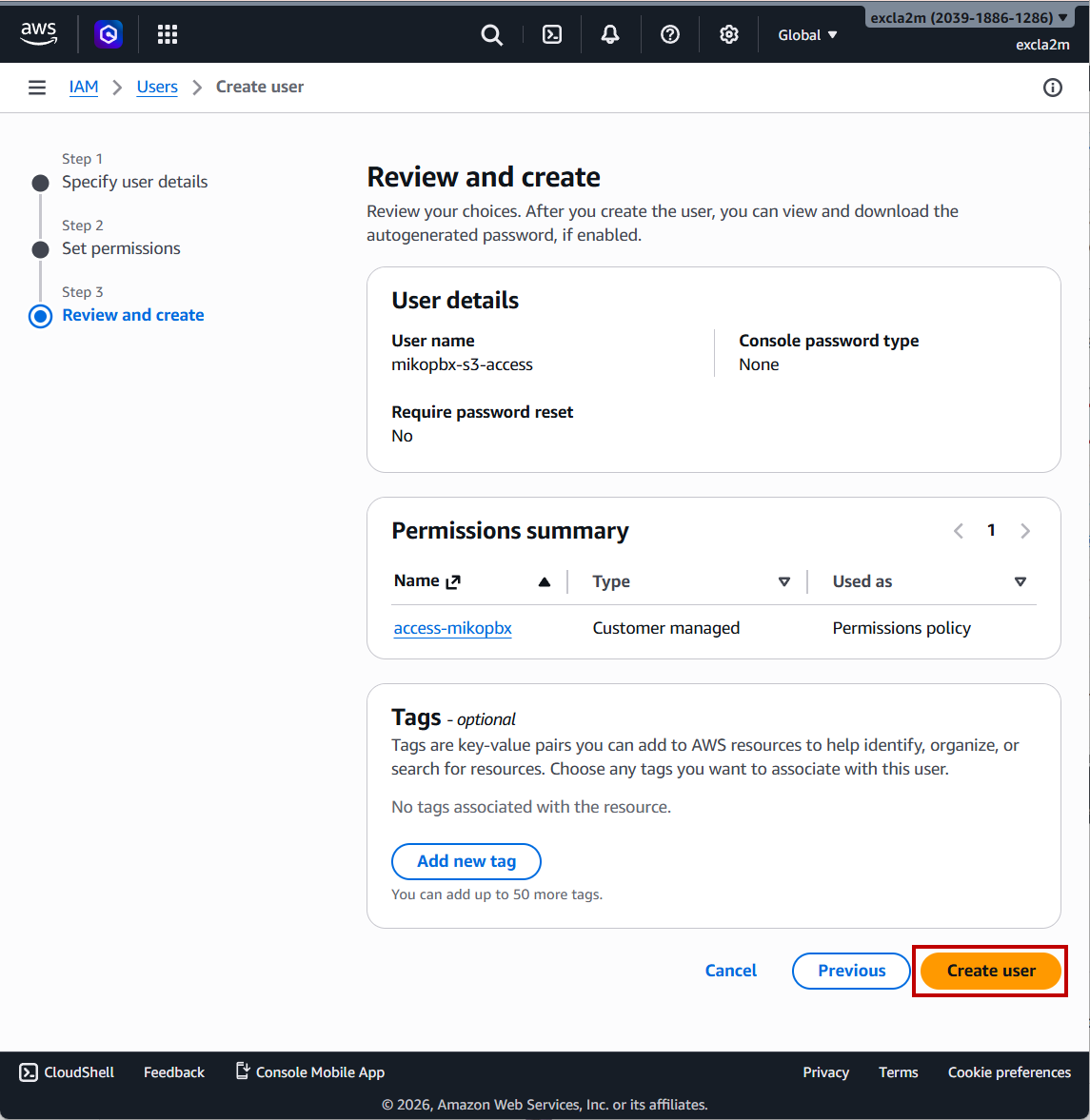
9. Подтвердите создание пользователя: нажмите "**Create user**".

<figure><img src="https://3704471835-files.gitbook.io/~/files/v0/b/gitbook-x-prod.appspot.com/o/spaces%2F-MPK4TuzRBnP7rt8htho-887967055%2Fuploads%2FdqvzTJkN7ssACLneAW2C%2FawsS3ConfirmationOfUserCreation.png?alt=media&#x26;token=0cbecae6-61eb-4919-ae65-b8e198cc2573" alt=""><figcaption><p>Подтверждение создания пользователя</p></figcaption></figure>

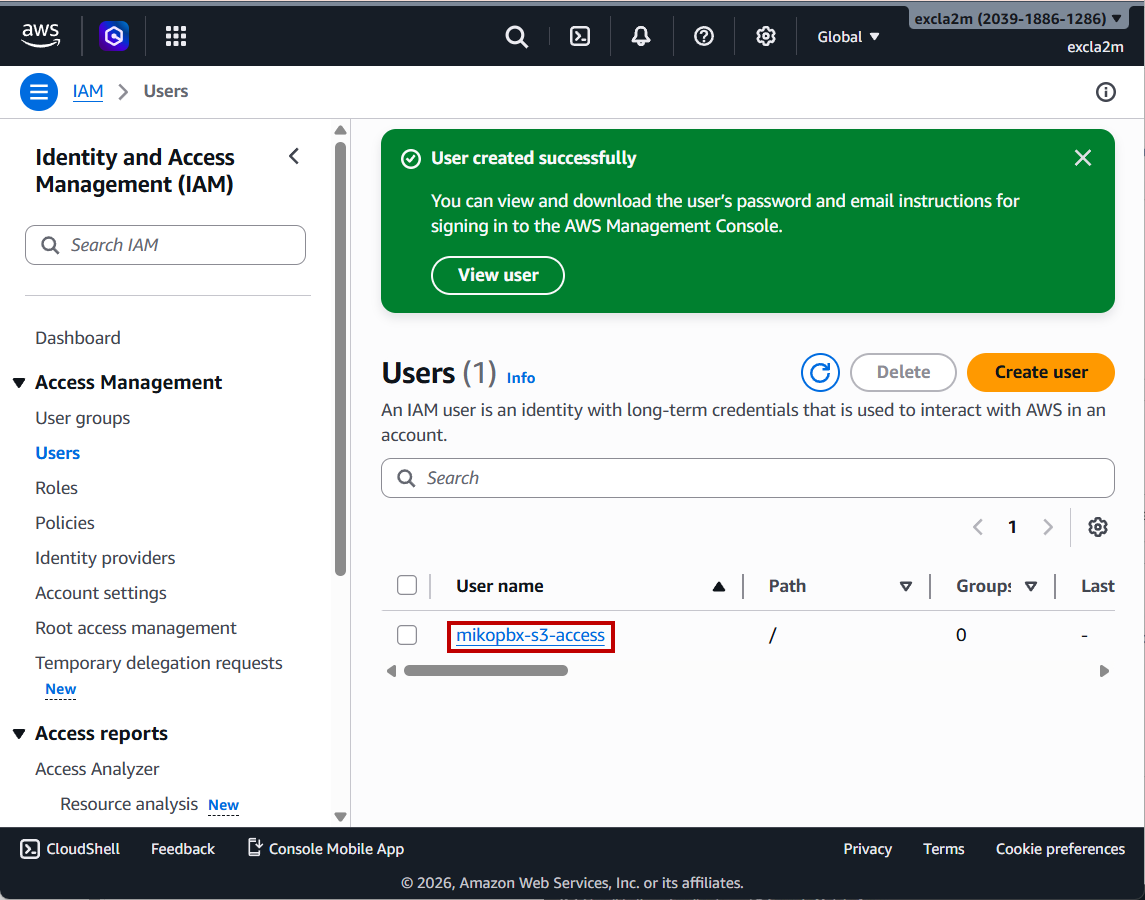
10. Откройте страницу созданного пользователя, нажав на его имя.

<figure><img src="https://3704471835-files.gitbook.io/~/files/v0/b/gitbook-x-prod.appspot.com/o/spaces%2F-MPK4TuzRBnP7rt8htho-887967055%2Fuploads%2FVmabVm9b6owTkKeNLNaj%2FawsS3Username.png?alt=media&#x26;token=4ffce2d6-7d31-4cb6-88f8-c33ba3ad9d48" alt=""><figcaption><p>Переход на страницу созданного пользователя</p></figcaption></figure>

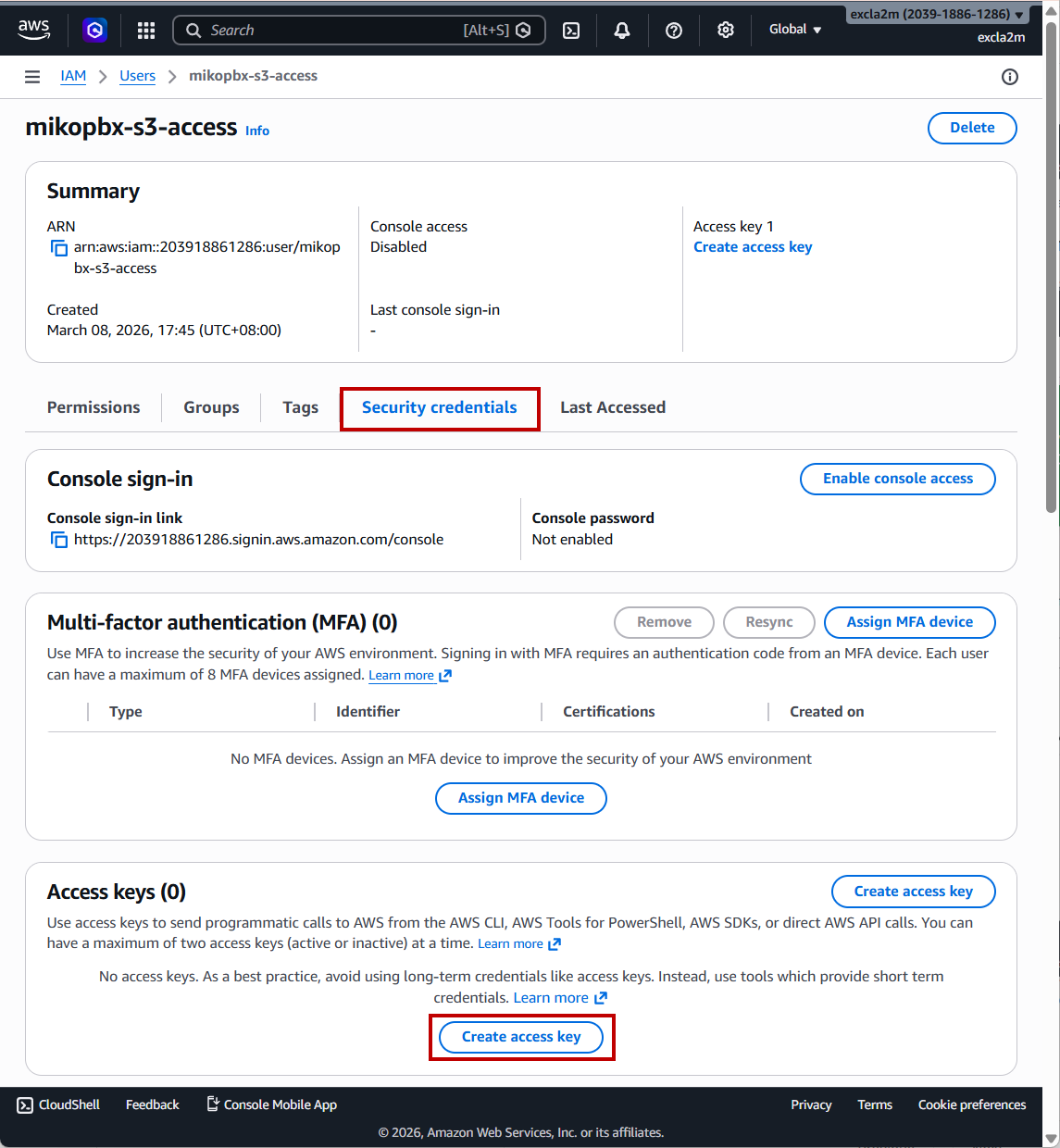
11. Перейдите в раздел "**Security credentials**". Нажмите "Create access key".

<figure><img src="https://3704471835-files.gitbook.io/~/files/v0/b/gitbook-x-prod.appspot.com/o/spaces%2F-MPK4TuzRBnP7rt8htho-887967055%2Fuploads%2FKq2VH1cwmsNWBQeeYT1F%2FawsS3createAccessKeyBtn.png?alt=media&#x26;token=87171a97-715f-4dd6-9001-83b9b9ba2013" alt=""><figcaption><p>Создание access ключа</p></figcaption></figure>

12. Выберите "**Application running outside AWS**". Нажмите "**Next**".

<figure><img src="https://3704471835-files.gitbook.io/~/files/v0/b/gitbook-x-prod.appspot.com/o/spaces%2F-MPK4TuzRBnP7rt8htho-887967055%2Fuploads%2FihJaoJsgb4OmHXzTTWw4%2FawsS3ApplicationRunningOutside.png?alt=media&#x26;token=2e9480ed-0c13-4018-b392-28efc8f12ffd" alt=""><figcaption><p>Выбор параметров при создании ключа</p></figcaption></figure>

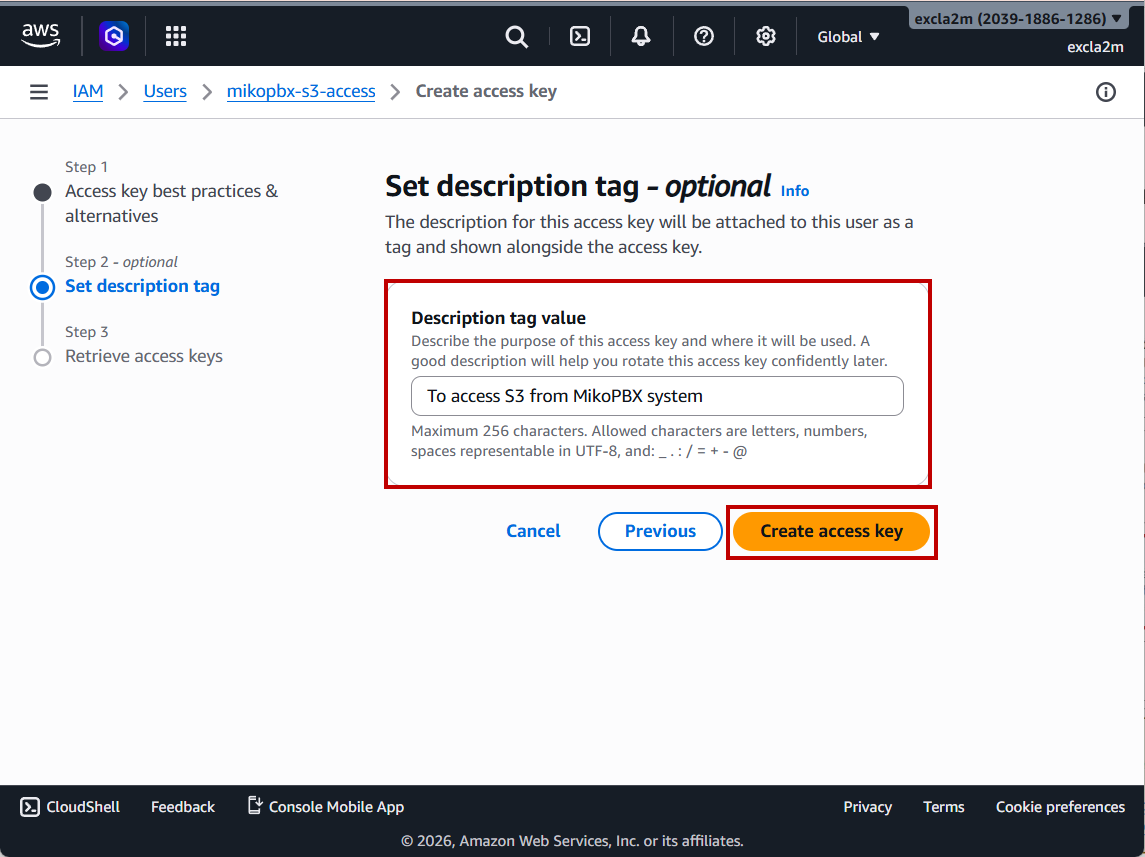
13. Введите описание ключа для того, чтобы идентифицировать его в будущем. Нажмите "**Create access key**".

<figure><img src="https://3704471835-files.gitbook.io/~/files/v0/b/gitbook-x-prod.appspot.com/o/spaces%2F-MPK4TuzRBnP7rt8htho-887967055%2Fuploads%2FJOGux8Yt6Vdpvgdv5DRj%2FawsS3Params.png?alt=media&#x26;token=b85778ca-3ea2-4312-a943-c48677ba2f04" alt=""><figcaption><p>Описание ключа</p></figcaption></figure>

Будет отображены access key и secret access key ключи. Сохраните их, они понадобятся далее для настройки внутри MikoPBX.

{% hint style="warning" %}
Только сейчас можно просмотреть или загрузить секретный ключ доступа. Восстановить его позже будет невозможно.
{% endhint %}

<figure><img src="https://3704471835-files.gitbook.io/~/files/v0/b/gitbook-x-prod.appspot.com/o/spaces%2F-MPK4TuzRBnP7rt8htho-887967055%2Fuploads%2FGK2zpmDxVI9IBEDTv0od%2FawsS3CreatedAccessKey.png?alt=media&#x26;token=eaecb036-9f38-49b9-9ca8-30780c5c75de" alt=""><figcaption><p>Access key и Secret access key</p></figcaption></figure>

### Подключение к MikoPBX

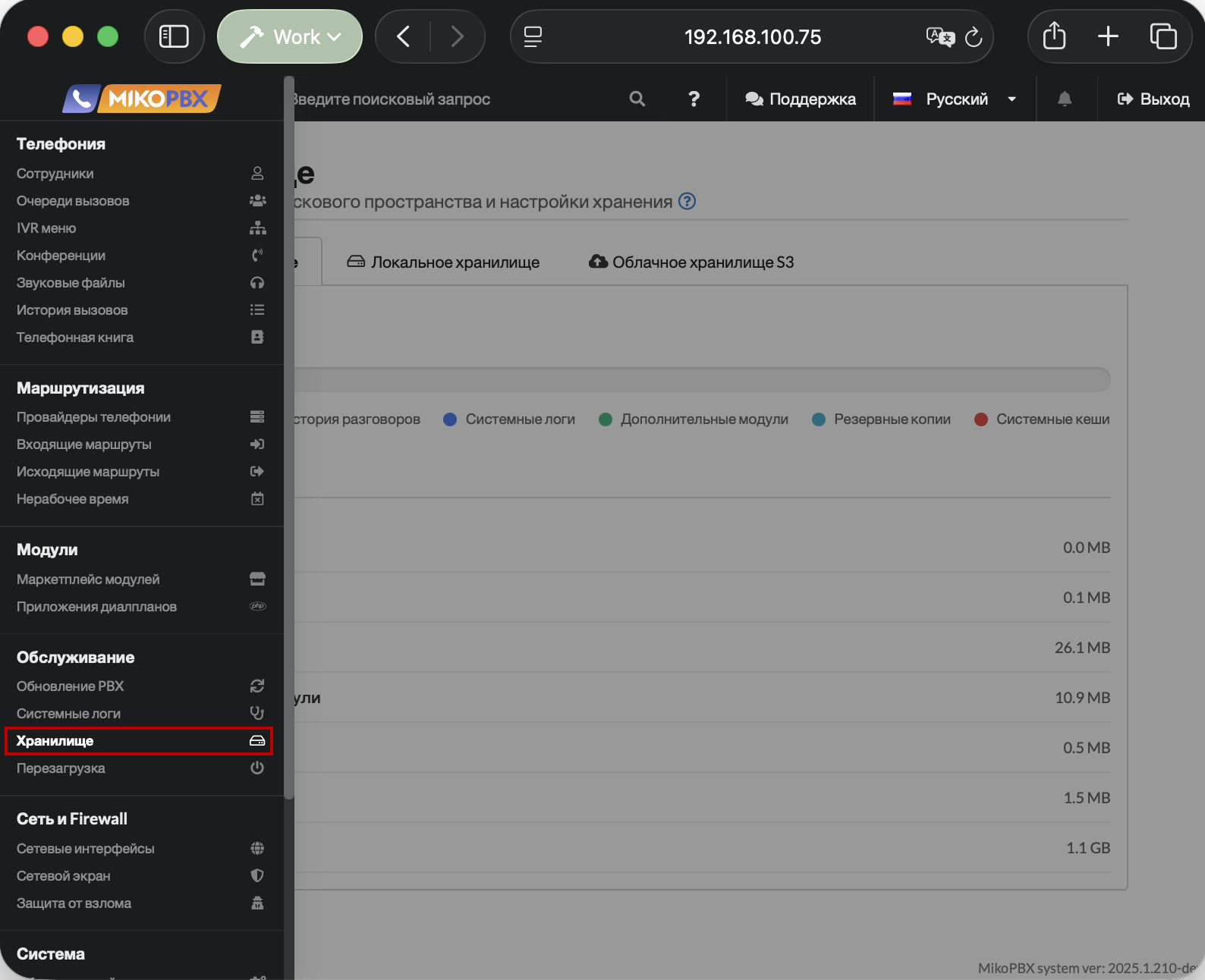
1. Перейдите во вкладку "**Обслуживание**" -> "**Хранилище**".

<figure><img src="https://3704471835-files.gitbook.io/~/files/v0/b/gitbook-x-prod.appspot.com/o/spaces%2F-MPK4TuzRBnP7rt8htho-887967055%2Fuploads%2FVh9ckEtlndQrQYo5RgKY%2FMikoPBXstorageSection-cut.png?alt=media&#x26;token=19e1d9f5-252b-4942-a780-33314b3b4490" alt=""><figcaption><p>Раздел "Облсуживание" -> "Хранилище"</p></figcaption></figure>

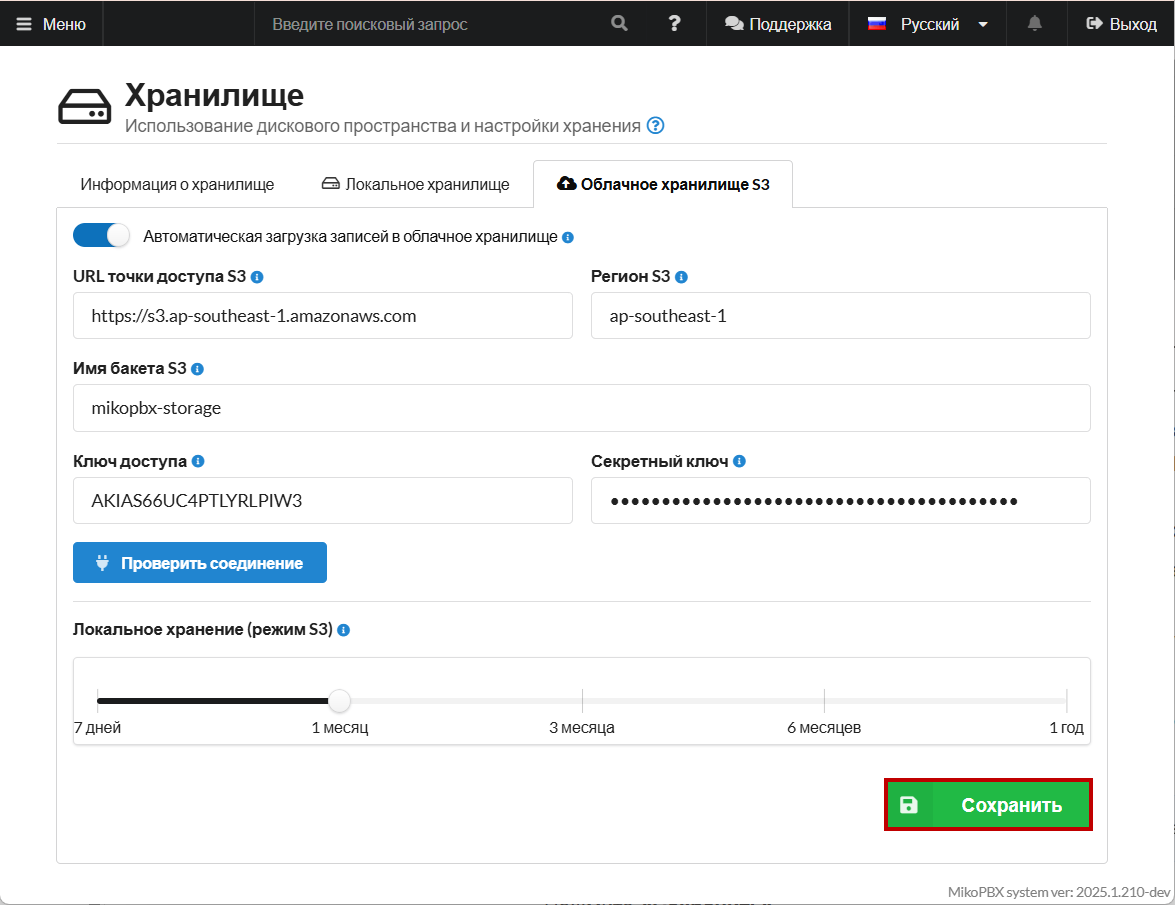
2. Перейдите на вкладку "**Облачное хранилище S3**" и заполните следующие поля:

* **Автоматическая загрузка записей в облачное хранилище** — включите переключатель.
* **URL точки доступа S3** — введите адрес доступа к S3 AWS, в зависимости от региона Вашего бакета ([ссылка ](https://docs.aws.amazon.com/general/latest/gr/s3.html)на таблицу со всеми url). В этой инструкции - `https://s3.ap-southeast-1.amazonaws.com`
* **Регион S3** — укажите **регион** **Вашего бакета**, в этой инструкции - `ap-southeast-1`
* **Имя бакета S3** — укажите имя бакета, созданного в AWS (например, `aws-s3-mikopbxstorage` в этой инструкции)
* **Ключ доступа** и **Секретный ключ** — вставьте значения, полученные при создании access ключа сервисного аккаунта.&#x20;

Настройте ползунок **«Локальное хранение (режим S3)»** — выберите, как долго записи будут храниться локально до удаления после выгрузки в облако.

{% hint style="info" %}
Более короткое локальное хранение быстрее освобождает дисковое пространство.
{% endhint %}

Нажмите **«Сохранить»**.

<figure><img src="https://3704471835-files.gitbook.io/~/files/v0/b/gitbook-x-prod.appspot.com/o/spaces%2F-MPK4TuzRBnP7rt8htho-887967055%2Fuploads%2Fw6Ms5jLYdbRBbc4jnvak%2FmikopbxStorageParamsAWSupd.png?alt=media&#x26;token=c7bfc98e-0856-4401-9d46-5f8e0542a676" alt=""><figcaption><p>Параметры подключения облачного хранилища S3 в MikoPBX</p></figcaption></figure>

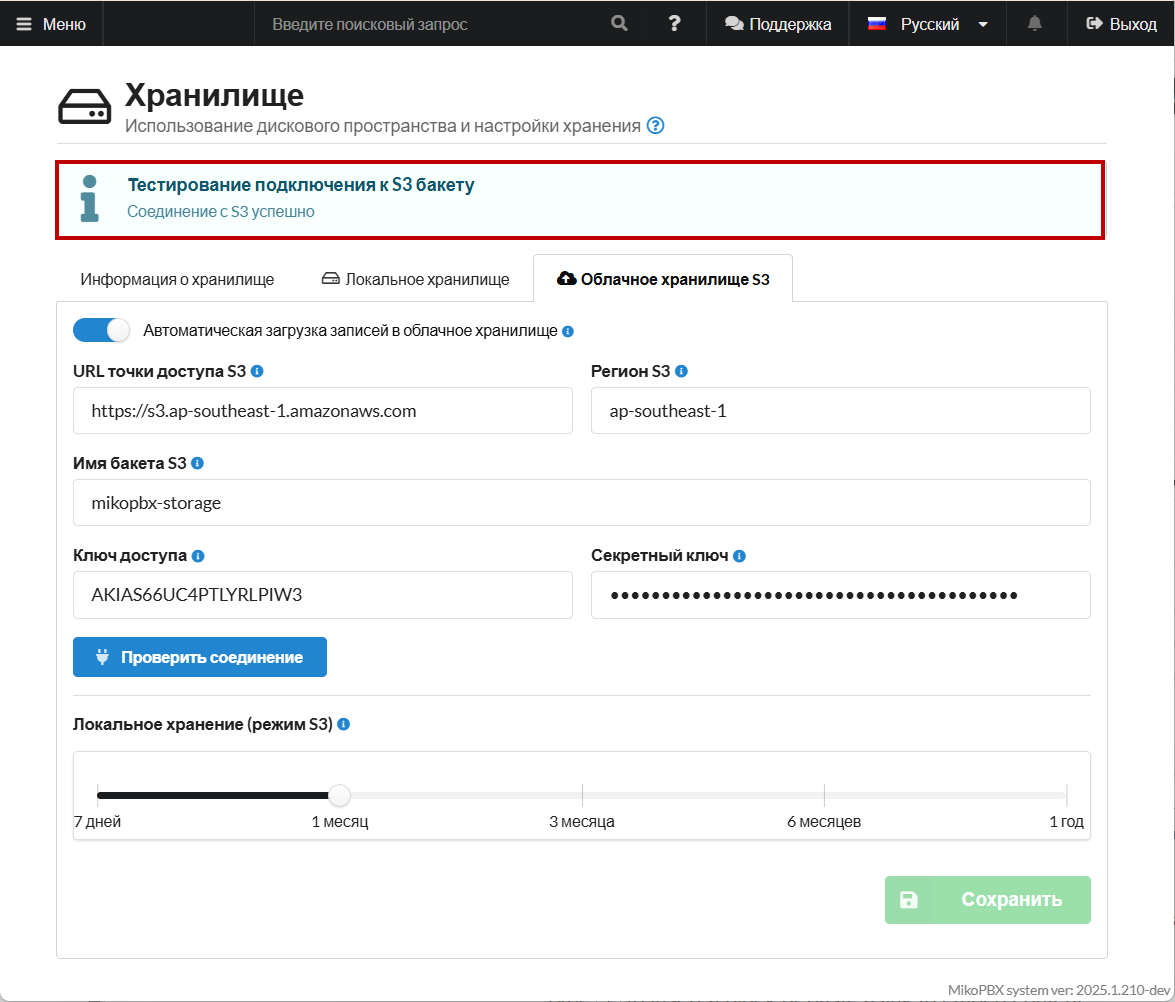
После сохранения настроек нажмите "Проверить соединение". При успешном подключении появится сообщение «**Подключено к S3**» и начнется синхронизация записей телефонных разговоров.

<figure><img src="https://3704471835-files.gitbook.io/~/files/v0/b/gitbook-x-prod.appspot.com/o/spaces%2F-MPK4TuzRBnP7rt8htho-887967055%2Fuploads%2FWKqS50tHX453Ar7q9Jk4%2FsuccessfulConnectionS3AWS.png?alt=media&#x26;token=89bfb6a8-0556-409c-8ac0-f2862bb1e698" alt=""><figcaption><p>Успешное подключение</p></figcaption></figure>