# Подключение S3 хранилища Wasabi

### Создание бакета и ключей

1. Перейдите в консоль Wasabi ([ссылка](https://console.wasabisys.com/)).
2. В левом меню выберите раздел **"Buckets"** и нажмите кнопку **"Create Bucket"**.

<figure><img src="https://3704471835-files.gitbook.io/~/files/v0/b/gitbook-x-prod.appspot.com/o/spaces%2F-MPK4TuzRBnP7rt8htho-887967055%2Fuploads%2F8fRHJhwzsHlUoZijVazD%2FS3WasabiCreateBucket-upd.png?alt=media&#x26;token=de4be5c9-2885-491b-af22-5f7423b9fdf7" alt=""><figcaption><p>Создание нового бакета</p></figcaption></figure>

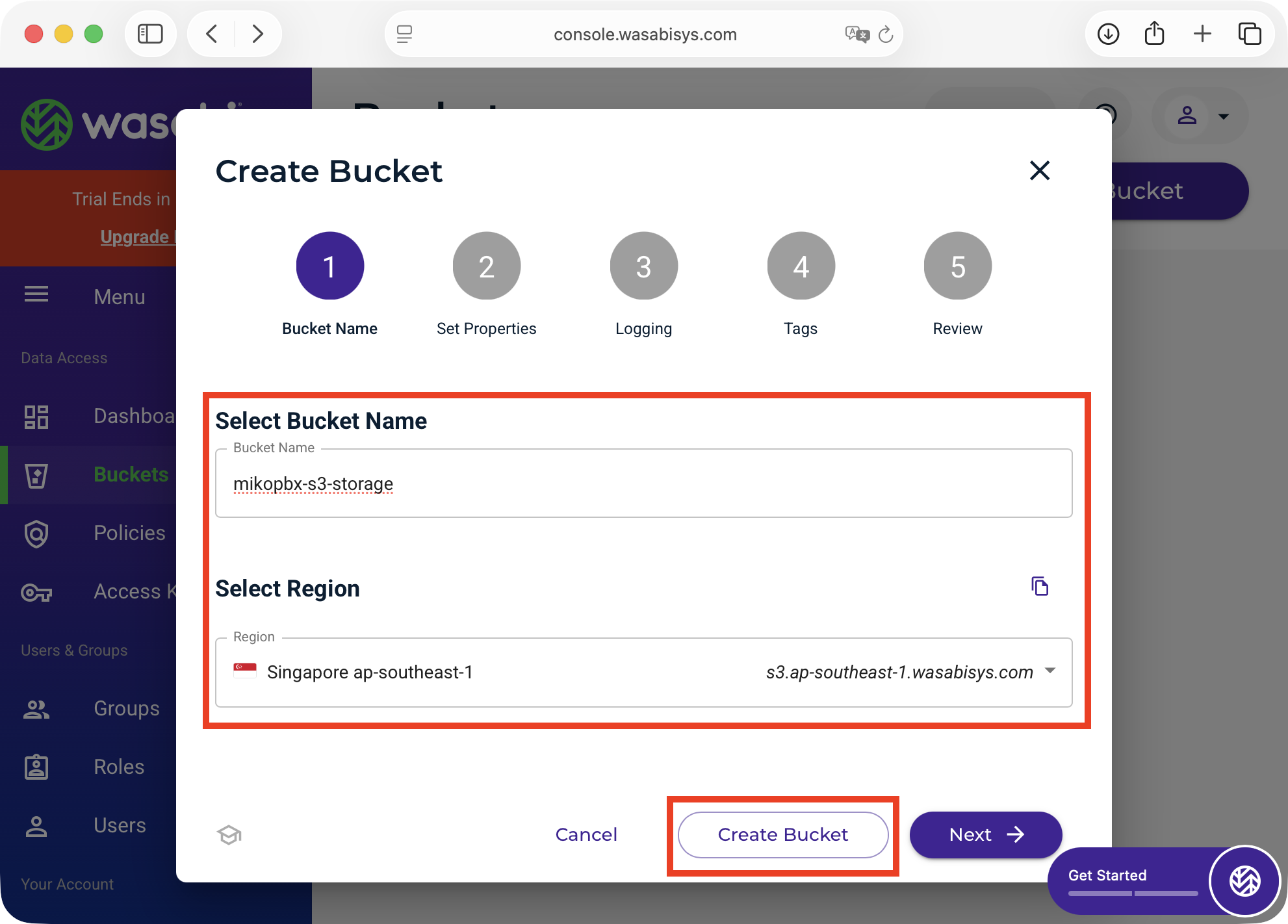
2. На странице создания бакета укажите:

* **Bucket Name** - произвольное уникальное имя для бакета (например, `mikopbx-s3-storage`).
* **Region** - выберите регион, ближайший к станции MikoPBX.

{% hint style="info" %}
**Запомните название Вашего региона** (например, `ap-southest-1`), оно понадобится при настройке внутри MikoPBX.
{% endhint %}

Нажмите **"Create Bucket"**.

<figure><img src="https://3704471835-files.gitbook.io/~/files/v0/b/gitbook-x-prod.appspot.com/o/spaces%2F-MPK4TuzRBnP7rt8htho-887967055%2Fuploads%2FhLOfcobllb1qA0sPRilF%2FS3WasabiBucketParameters.png?alt=media&#x26;token=9c62ccff-eafd-42b8-957c-3b1862a01753" alt=""><figcaption><p>Параметры создаваемого бакета</p></figcaption></figure>

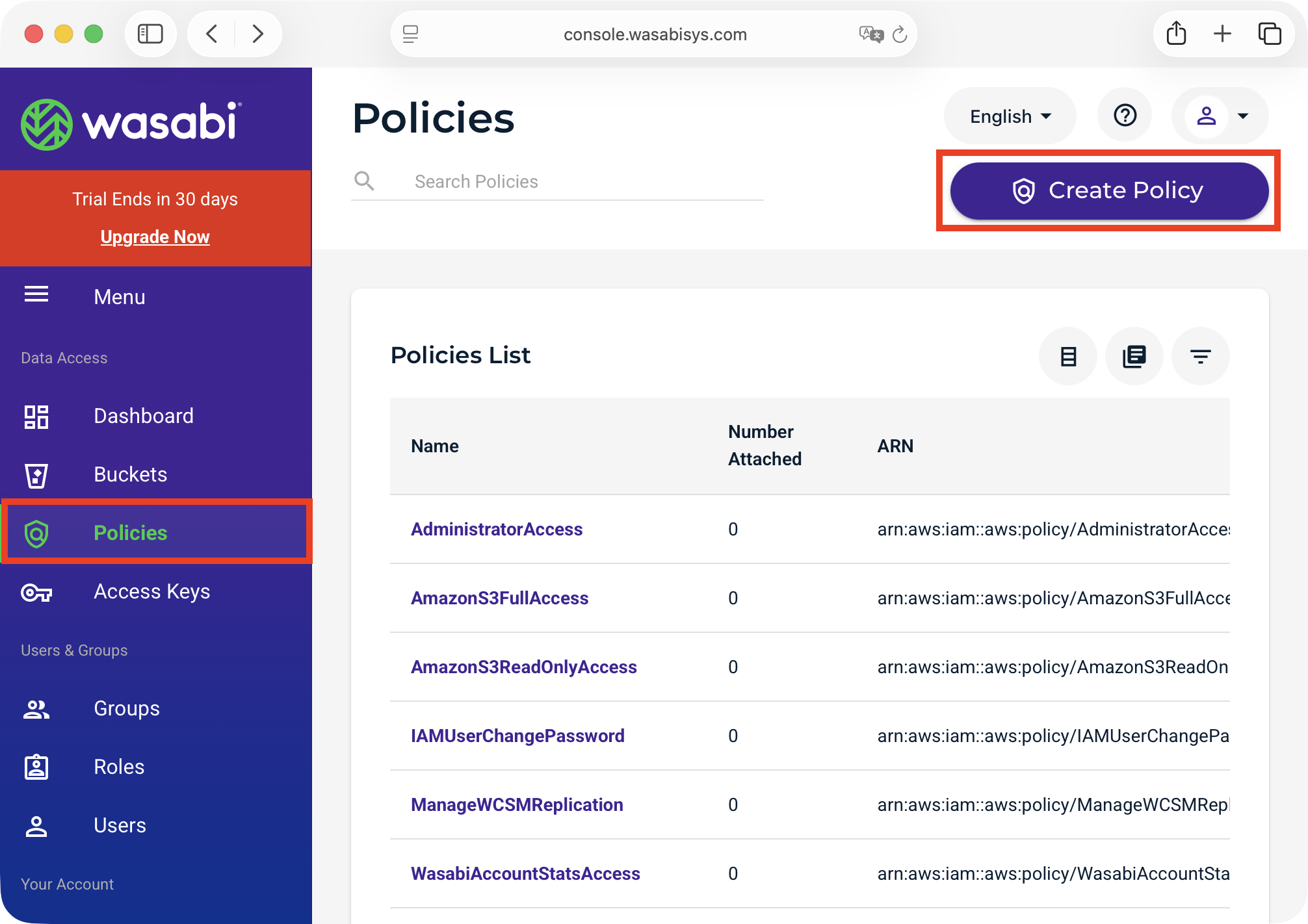
3. После создания бакета необходимо создать политику доступа. Перейдите в раздел **"Policies"** в левом меню и нажмите **"Create Policy"**.

<figure><img src="https://3704471835-files.gitbook.io/~/files/v0/b/gitbook-x-prod.appspot.com/o/spaces%2F-MPK4TuzRBnP7rt8htho-887967055%2Fuploads%2Ftj2IrhEGpPLPQPenx0Yh%2FS3WasabiCreatePolicy.png?alt=media&#x26;token=82dddafb-9720-4610-84d5-dfdccd1bea55" alt=""><figcaption><p>Создание новой политики доступа</p></figcaption></figure>

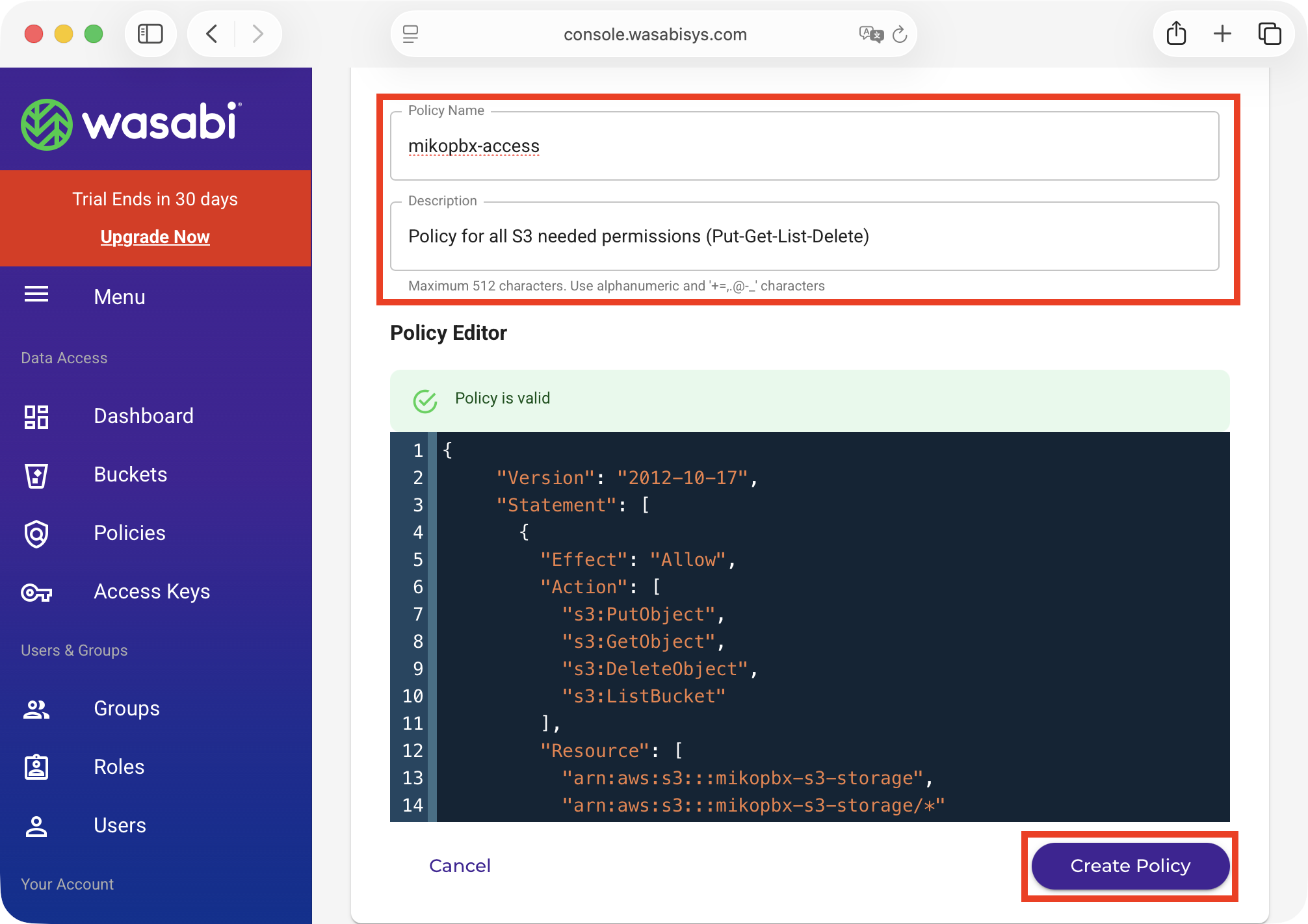
4. Задайте название для создаваемой политики (**Policy Name**), придумайте ее описание для будущей идентификации (**Description**). В поле "**Policy Editor**" вставьте следующий набор правил:&#x20;

```json
{
  "Version": "2012-10-17",
  "Statement": [
    {
      "Effect": "Allow",
      "Action": [
        "s3:PutObject",
        "s3:GetObject",
        "s3:DeleteObject",
        "s3:ListBucket"
      ],
      "Resource": [
        "arn:aws:s3:::YOUR-BUCKET-NAME",
        "arn:aws:s3:::YOUR-BUCKET-NAME/*"
      ]
    }
  ]
}
```

{% hint style="warning" %}
Замените "YOUR-BUCKET-NAME" на название ранее созданного бакета (mikopbx-s3-storage в этой инструкции)
{% endhint %}

<figure><img src="https://3704471835-files.gitbook.io/~/files/v0/b/gitbook-x-prod.appspot.com/o/spaces%2F-MPK4TuzRBnP7rt8htho-887967055%2Fuploads%2F7unTC88Pe00swwfZ3klZ%2FS3WasabiPolicyParameters.png?alt=media&#x26;token=e8886996-3178-4835-8497-1ca4853261f7" alt=""><figcaption><p>Параметры создаваемой политики</p></figcaption></figure>

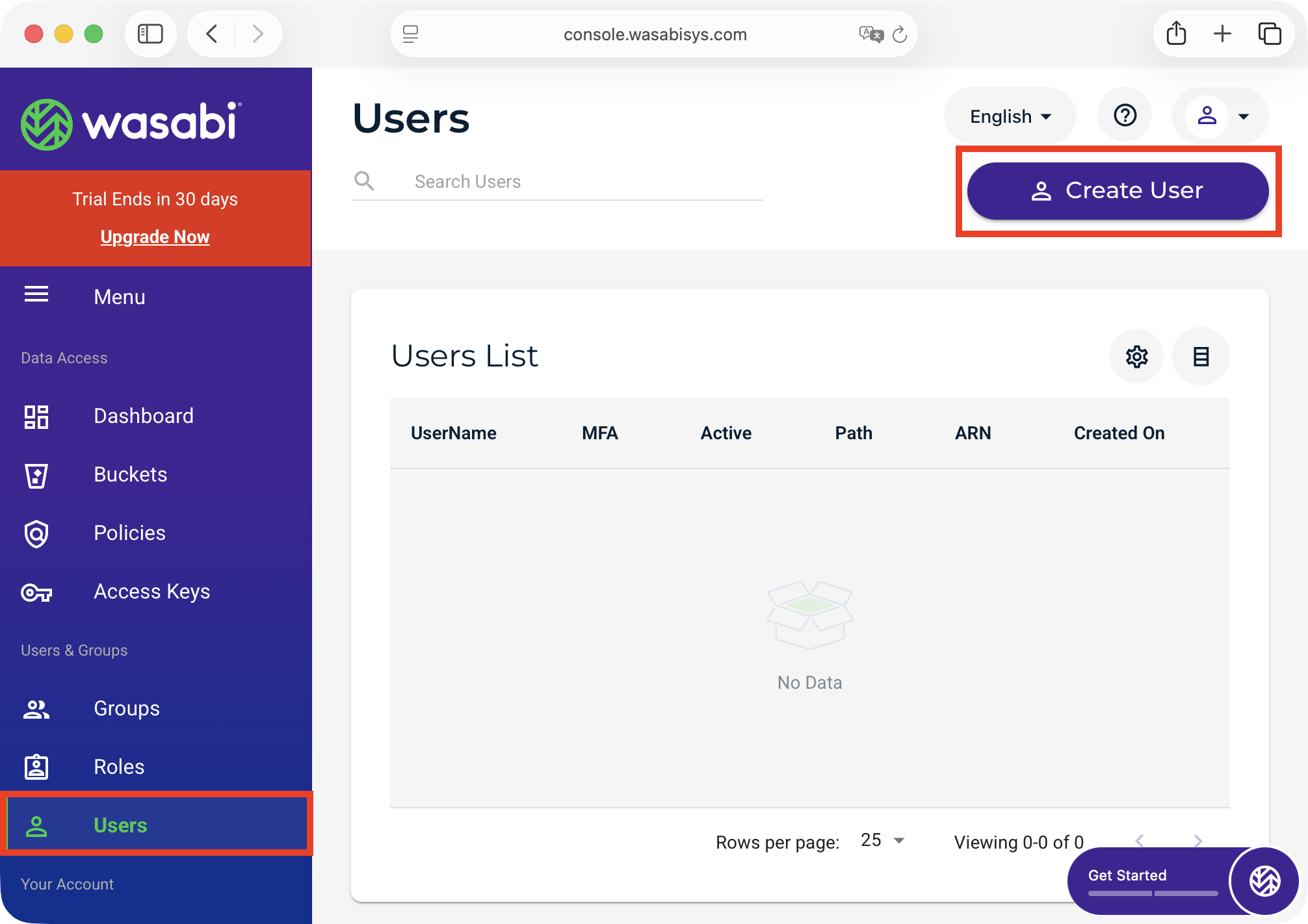
5. Перейдите в раздел **"Users"** в левом меню (блок "Users & Groups") и нажмите **"Create User"**.

<figure><img src="https://3704471835-files.gitbook.io/~/files/v0/b/gitbook-x-prod.appspot.com/o/spaces%2F-MPK4TuzRBnP7rt8htho-887967055%2Fuploads%2FqtaaLZwKIlx8ZyUDicOu%2FS3WasabiCreateUserBtn-upd.png?alt=media&#x26;token=7e3f7d1a-2f79-4ffb-b318-fb5d9e046866" alt=""><figcaption><p>Создание нового пользователя</p></figcaption></figure>

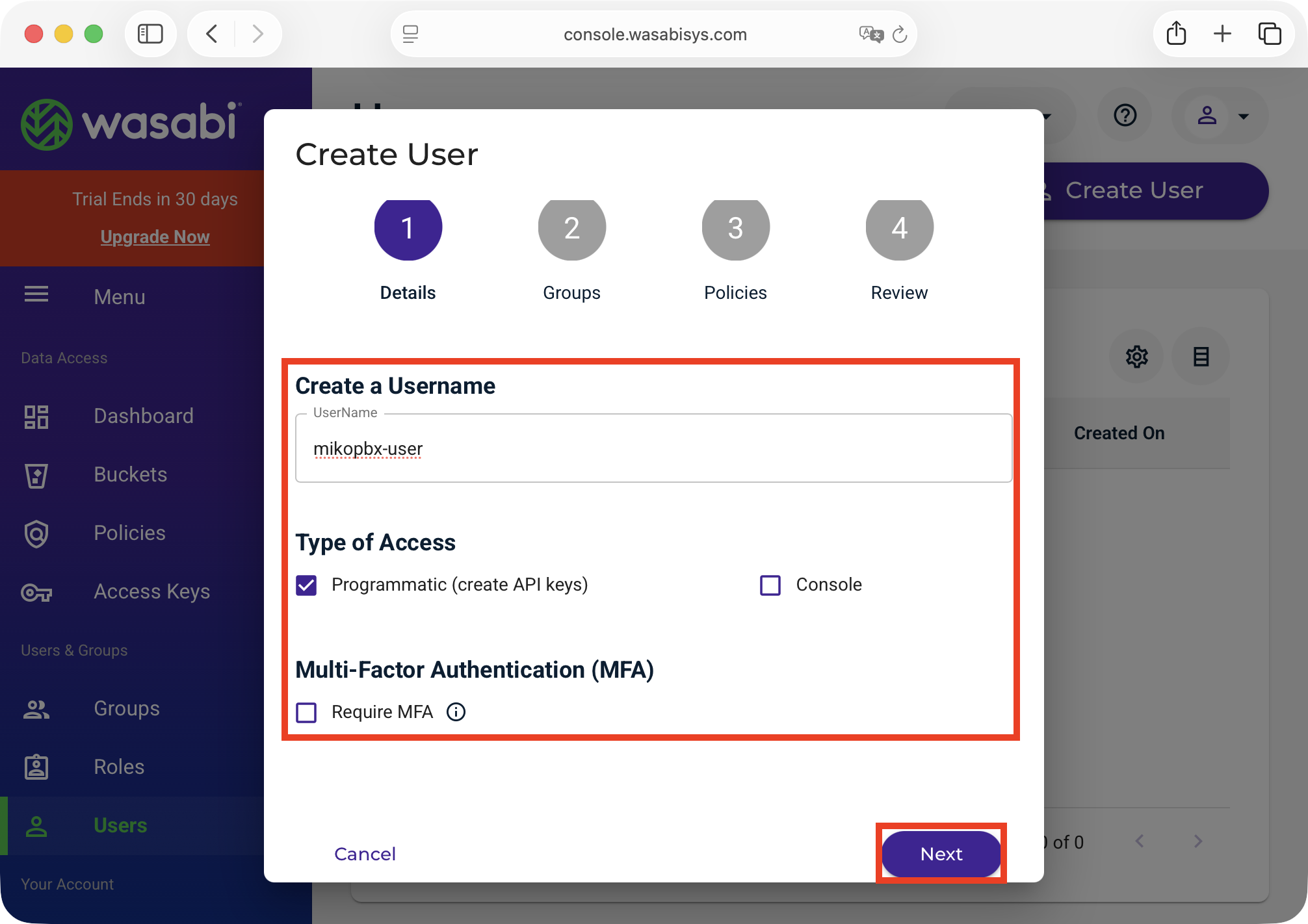
6. На первом шаге "**Details"** заполните параметры:

* **UserName** - укажите произвольное имя пользователя (например, `mikopbx-user`).
* **Type of Access** - отметьте только **"Programmatic (create API keys)"**.
* **Require MFA** - оставьте выключенным.

Нажмите **"Next"**.

<figure><img src="https://3704471835-files.gitbook.io/~/files/v0/b/gitbook-x-prod.appspot.com/o/spaces%2F-MPK4TuzRBnP7rt8htho-887967055%2Fuploads%2Fm4OoRPN8FfZz8cEguPBl%2FS3WasabiUserDetails.png?alt=media&#x26;token=5a218de5-9e24-4bc9-b684-dc7d2e6a99a5" alt=""><figcaption><p>Вкладка "Details" при создании пользователя</p></figcaption></figure>

7. На шаге **Groups** - пропустите, нажмите **"Next"**.

<figure><img src="https://3704471835-files.gitbook.io/~/files/v0/b/gitbook-x-prod.appspot.com/o/spaces%2F-MPK4TuzRBnP7rt8htho-887967055%2Fuploads%2F4dxlSt2R5Kz6RhbP8Fd9%2FS3WasabiUserParametersGroups.png?alt=media&#x26;token=a8c2282f-8f69-4400-af84-f516deb2b565" alt=""><figcaption><p>Вкладка "Groups" при создании пользователя</p></figcaption></figure>

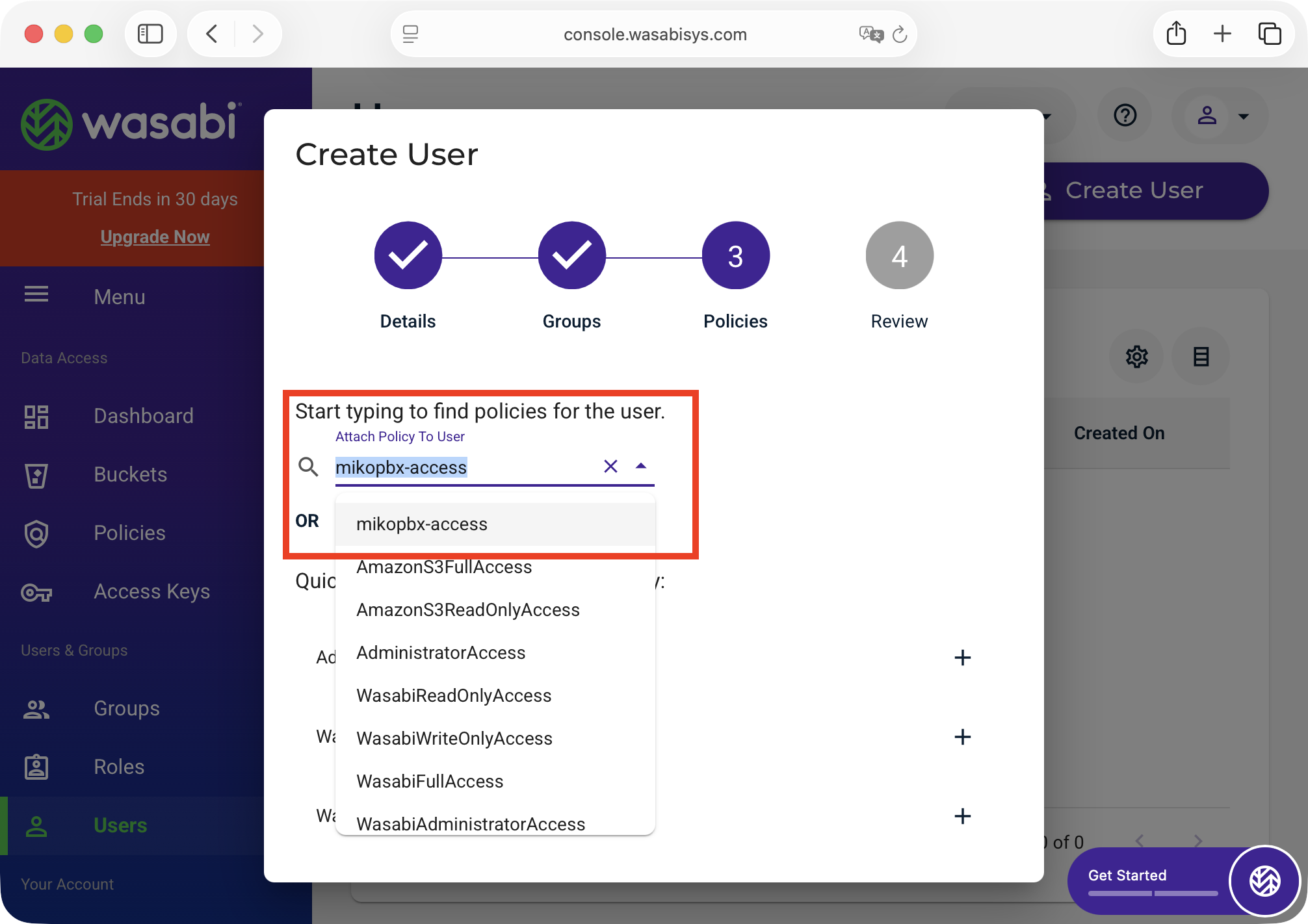
8. На шаге **Policies** — выберите политику, созданную ранее (например, `mikopbx-access` в этой инструкции), и нажмите **"Next"**.

<figure><img src="https://3704471835-files.gitbook.io/~/files/v0/b/gitbook-x-prod.appspot.com/o/spaces%2F-MPK4TuzRBnP7rt8htho-887967055%2Fuploads%2FFpipMVqEdrbTtzrN1TIc%2FS3WasabiUserParametersPolicies.png?alt=media&#x26;token=e14da6b6-7d5a-4d3d-94c3-d1a8b082f8cd" alt=""><figcaption><p>Вкладка "Policies" при создании пользователя</p></figcaption></figure>

9. На шаге **Review** проверьте параметры и нажмите **"Create User"**.

<figure><img src="https://3704471835-files.gitbook.io/~/files/v0/b/gitbook-x-prod.appspot.com/o/spaces%2F-MPK4TuzRBnP7rt8htho-887967055%2Fuploads%2FXWUVRJGwoyeqnHhDxcmQ%2FS3WasabiUserParametersReview.png?alt=media&#x26;token=7d37aa7b-333d-4e6b-9154-043a20d25963" alt=""><figcaption><p>Вкладка "Review" при создании пользователя</p></figcaption></figure>

После создания пользователя будут отображены **Access Key** и **Secret Key**. **Сохраните эти значения, они понадобятся для настройки внутри MikoPBX.** <mark style="color:$warning;">Secret Key показывается только один раз</mark>.

<figure><img src="https://3704471835-files.gitbook.io/~/files/v0/b/gitbook-x-prod.appspot.com/o/spaces%2F-MPK4TuzRBnP7rt8htho-887967055%2Fuploads%2F7DwKS1gC3yuL0gBU0ezT%2FS3WasabiaccessKeys.png?alt=media&#x26;token=ba2fbf64-0934-4890-8566-5da4cd56973f" alt=""><figcaption><p>Access Key и Secret Key</p></figcaption></figure>

### Подключение к MikoPBX

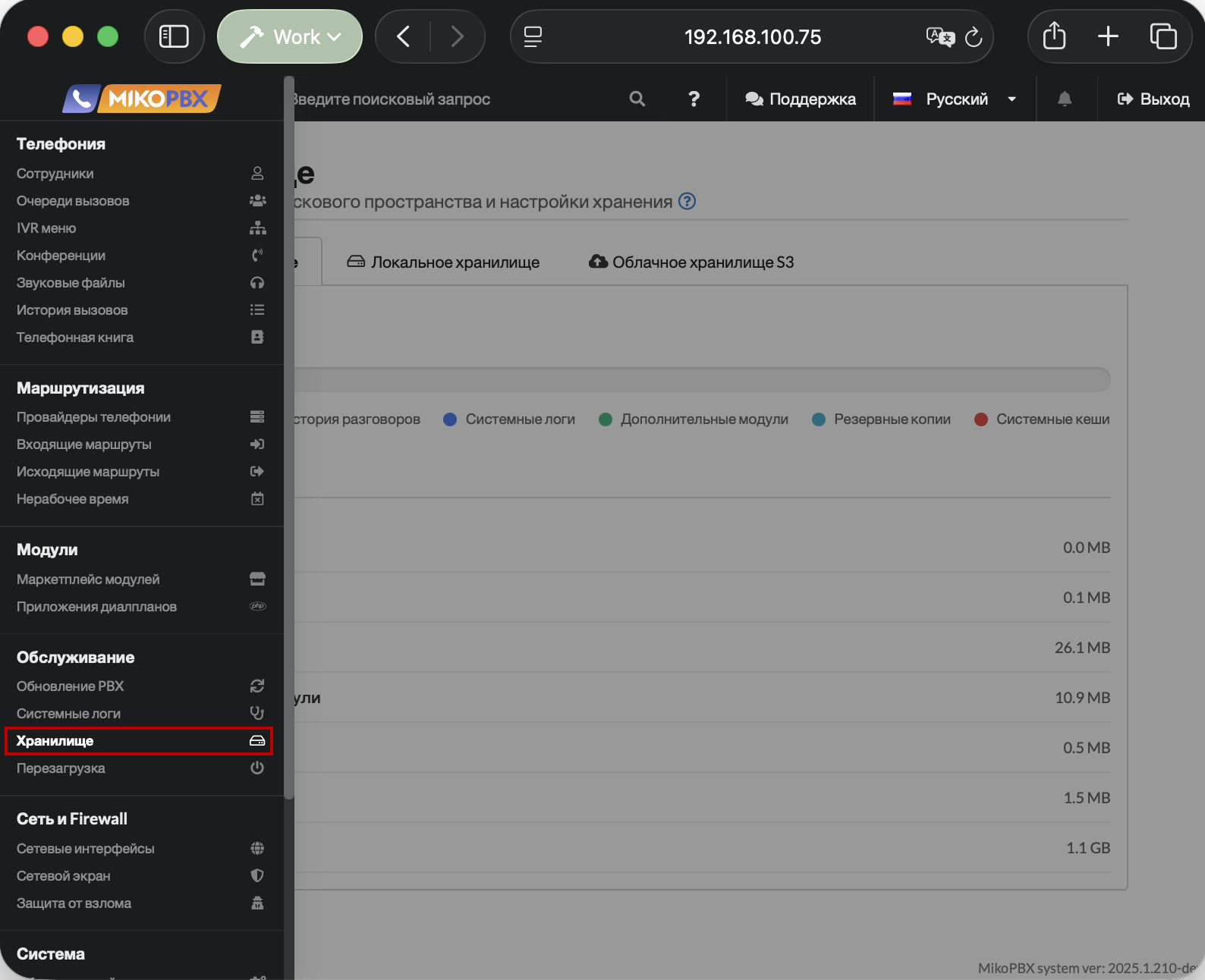
1. Перейдите во вкладку "**Обслуживание**" -> "**Хранилище**".

<figure><img src="https://3704471835-files.gitbook.io/~/files/v0/b/gitbook-x-prod.appspot.com/o/spaces%2F-MPK4TuzRBnP7rt8htho-887967055%2Fuploads%2FVh9ckEtlndQrQYo5RgKY%2FMikoPBXstorageSection-cut.png?alt=media&#x26;token=19e1d9f5-252b-4942-a780-33314b3b4490" alt=""><figcaption><p>Раздел "Хранилище" в MikoPBX</p></figcaption></figure>

2. Перейдите на вкладку **"Облачное хранилище S3"** и заполните следующие поля:

* **Автоматическая загрузка записей в облачное хранилище** — включите переключатель.
* **URL точки доступа S3** — введите endpoint Вашего региона из таблицы ниже.\
  Например, для региона `eu-central-1`: `https://s3.eu-central-1.wasabisys.com`
* **Регион S3** — укажите регион Вашего бакета в Wasabi (например, `eu-central-1`).
* **Имя бакета S3** — укажите имя бакета, созданного в Wasabi (например, `mikopbx-s3-storage`).
* **Ключ доступа** и **Секретный ключ** — вставьте значения, полученные при создании Access Key.
* Настройте ползунок **«Локальное хранение (режим S3)»** — выберите, как долго записи будут храниться локально до удаления после выгрузки в облако.

Нажмите **«Сохранить»**.

<table><thead><tr><th width="236.7578125">Регион</th><th>Endpoint URL</th></tr></thead><tbody><tr><td>us-east-1 (N. Virginia)</td><td><code>https://s3.wasabisys.com</code></td></tr><tr><td>us-east-2 (N. Virginia)</td><td><code>https://s3.us-east-2.wasabisys.com</code></td></tr><tr><td>us-west-1 (Oregon)</td><td><code>https://s3.us-west-1.wasabisys.com</code></td></tr><tr><td>eu-central-1 (Amsterdam)</td><td><code>https://s3.eu-central-1.wasabisys.com</code></td></tr><tr><td>eu-central-2 (Frankfurt)</td><td><code>https://s3.eu-central-2.wasabisys.com</code></td></tr><tr><td>eu-west-1 (London)</td><td><code>https://s3.eu-west-1.wasabisys.com</code></td></tr><tr><td>eu-west-2 (Paris)</td><td><code>https://s3.eu-west-2.wasabisys.com</code></td></tr><tr><td>ap-northeast-1 (Tokyo)</td><td><code>https://s3.ap-northeast-1.wasabisys.com</code></td></tr><tr><td>ap-northeast-2 (Osaka)</td><td><code>https://s3.ap-northeast-2.wasabisys.com</code></td></tr><tr><td>ap-southeast-1 (Singapore)</td><td><code>https://s3.ap-southeast-1.wasabisys.com</code></td></tr><tr><td>ap-southeast-2 (Sydney)</td><td><code>https://s3.ap-southeast-2.wasabisys.com</code></td></tr></tbody></table>

<figure><img src="https://3704471835-files.gitbook.io/~/files/v0/b/gitbook-x-prod.appspot.com/o/spaces%2F-MPK4TuzRBnP7rt8htho-887967055%2Fuploads%2FuaWfLDR5LAjZpHn11lfd%2FS3WasabiMikoPBXRU.png?alt=media&#x26;token=afd30cc7-ce37-46ac-a28d-01633417fdaa" alt=""><figcaption><p>Параметры для подключения S3 Wasabi</p></figcaption></figure>

После сохранения настроек нажмите **"Проверить соединение"**. При успешном подключении появится сообщение **«Соединение с S3 успешно»** и начнётся синхронизация записей телефонных разговоров.

<figure><img src="https://3704471835-files.gitbook.io/~/files/v0/b/gitbook-x-prod.appspot.com/o/spaces%2F-MPK4TuzRBnP7rt8htho-887967055%2Fuploads%2FCXOszmZsKf0eE0ZVlArj%2FS3WasabiSuccessfulConnectionRU.png?alt=media&#x26;token=8655b879-5ed4-4190-8bdf-da1e3c8c4818" alt=""><figcaption><p>Успешное подключение</p></figcaption></figure>