# Подключение S3 хранилища Yandex Cloud

### Создание бакета

1. Перейдите в консоль Yandex Cloud ([ссылка](https://console.yandex.cloud/)).
2. Перейдите в раздел "**Все сервисы**" -> "**Object Storage**".

<figure><img src="https://3704471835-files.gitbook.io/~/files/v0/b/gitbook-x-prod.appspot.com/o/spaces%2F-MPK4TuzRBnP7rt8htho-887967055%2Fuploads%2FjB5yYiQ0VqkHUPCsmxlR%2FYandexObjectStorageSection.png?alt=media&#x26;token=ccbdd5f2-98f6-454e-92e1-e5da735bbe81" alt=""><figcaption><p>Раздел "Object Storage"</p></figcaption></figure>

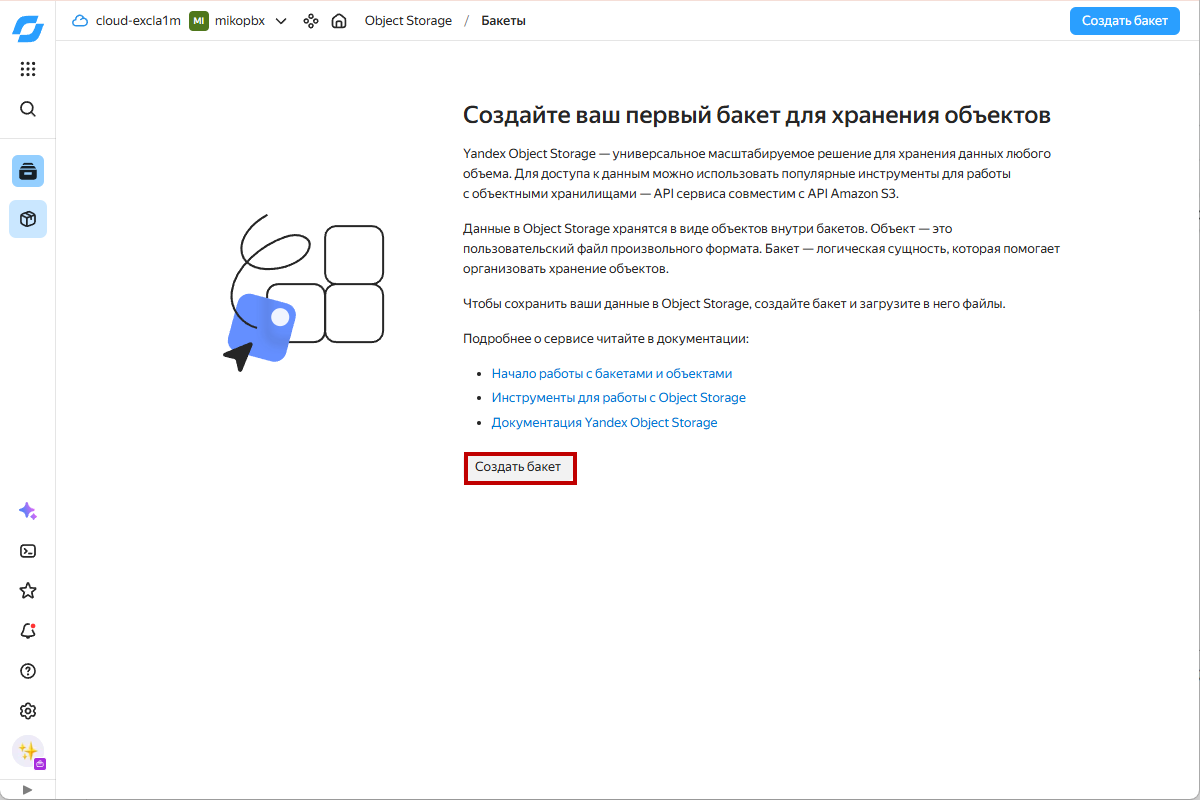
3. Нажмите "**Создать бакет**".

<figure><img src="https://3704471835-files.gitbook.io/~/files/v0/b/gitbook-x-prod.appspot.com/o/spaces%2F-MPK4TuzRBnP7rt8htho-887967055%2Fuploads%2F1pdbPZuDw4Ja9rK4OXkn%2FYandexS3createBucket.png?alt=media&#x26;token=5e3e8d0e-9433-40d6-ad7f-a1ba01712666" alt=""><figcaption><p>Кнопка "Создать бакет"</p></figcaption></figure>

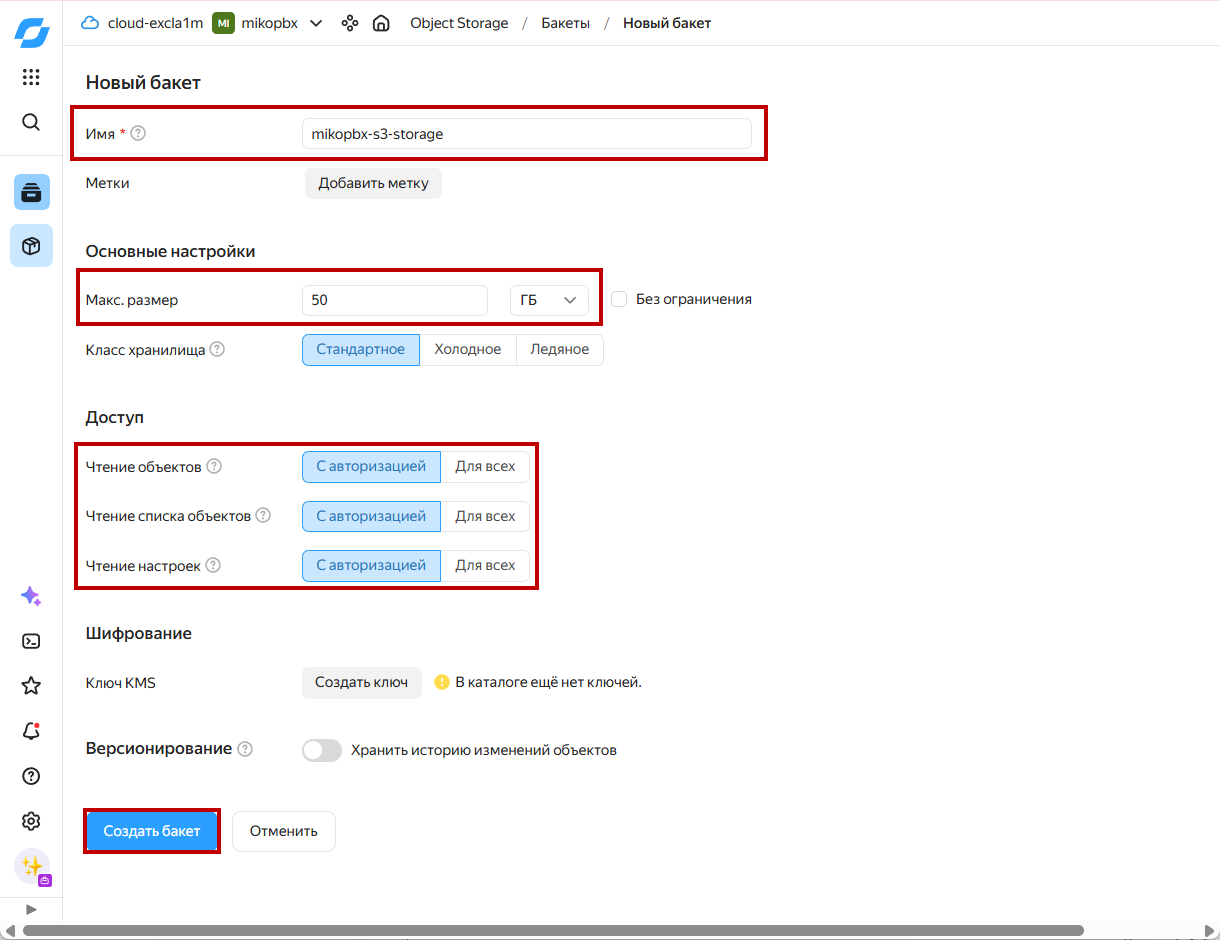
4. Заполните следующие параметры для создаваемого бакета:

* **Имя** — укажите название бакета (в нашем примере - `mikopbx-s3-storage`). Имя должно быть уникальным в рамках всего Yandex Cloud.
* **Макс. размер** — задайте максимальный объём бакета. Рекомендуется установить значение, соответствующее вашим потребностям (не менее 50 ГБ для рабочей станции), чтобы контролировать расход облачного пространства. Если ограничение не нужно — отметьте **«Без ограничения»**.
* **Доступ** — для всех трёх параметров (Чтение объектов, Чтение списка объектов, Чтение настроек) выберите значение **«С авторизацией»**.&#x20;

После заполнения всех параметров нажмите кнопку **«Создать бакет»**.

<figure><img src="https://3704471835-files.gitbook.io/~/files/v0/b/gitbook-x-prod.appspot.com/o/spaces%2F-MPK4TuzRBnP7rt8htho-887967055%2Fuploads%2FidtBbWd2DONuYYjNBPP9%2FYandexS3bucketParams.png?alt=media&#x26;token=e21e5ce2-0b5a-4c81-83b7-88ffdda157dc" alt=""><figcaption><p>Параметры создаваемого бакета</p></figcaption></figure>

### Создание сервисного аккаунта

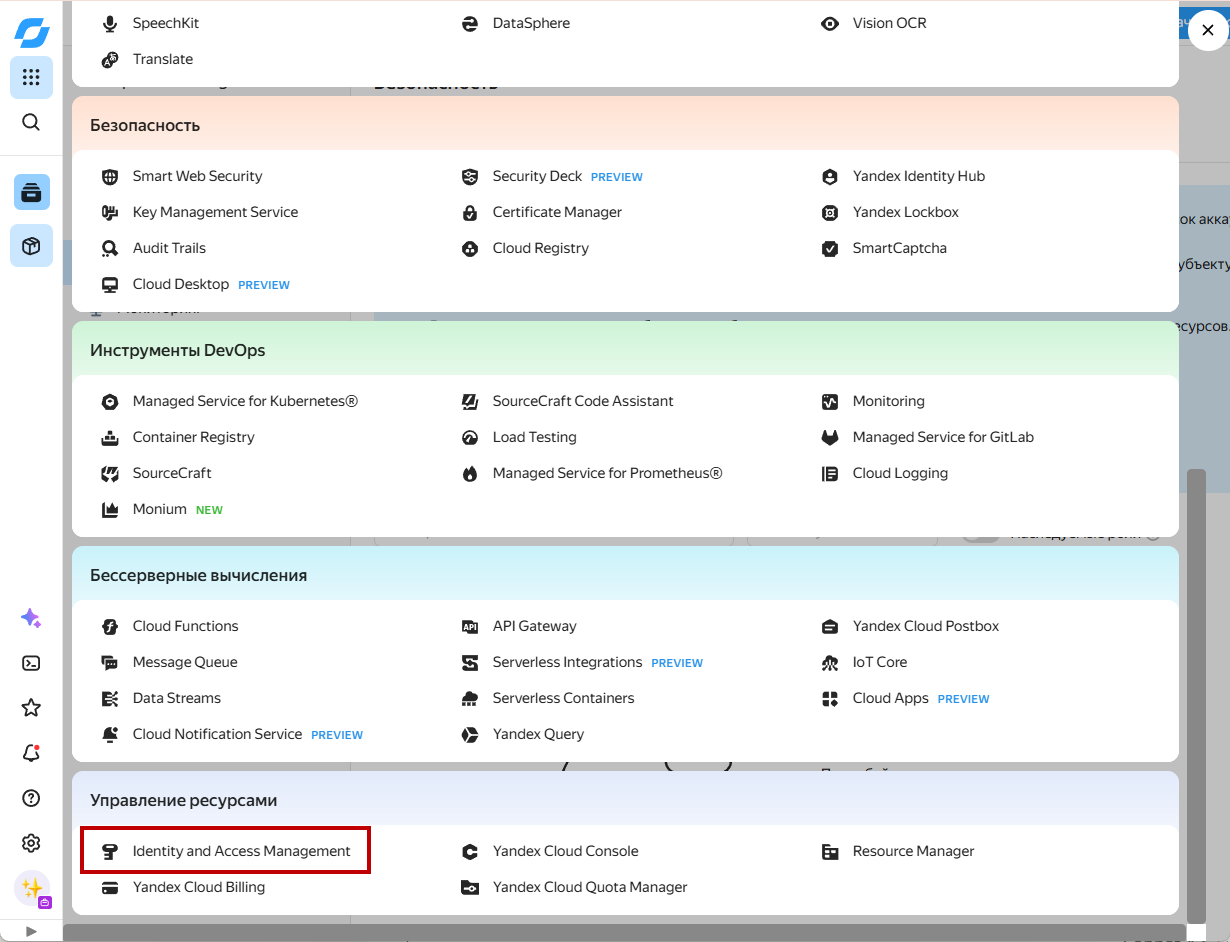
1. Перейдите в раздел "**Все сервисы**" -> "**Identity and Access Management**".

<figure><img src="https://3704471835-files.gitbook.io/~/files/v0/b/gitbook-x-prod.appspot.com/o/spaces%2F-MPK4TuzRBnP7rt8htho-887967055%2Fuploads%2FLgzTmeUORoRi8T59GKiL%2FYandexS3IdentityAccessManagement.png?alt=media&#x26;token=7090c3e8-815c-4911-8151-c5684bde2b26" alt=""><figcaption><p>Раздел "<strong>Identity and Access Management</strong>"</p></figcaption></figure>

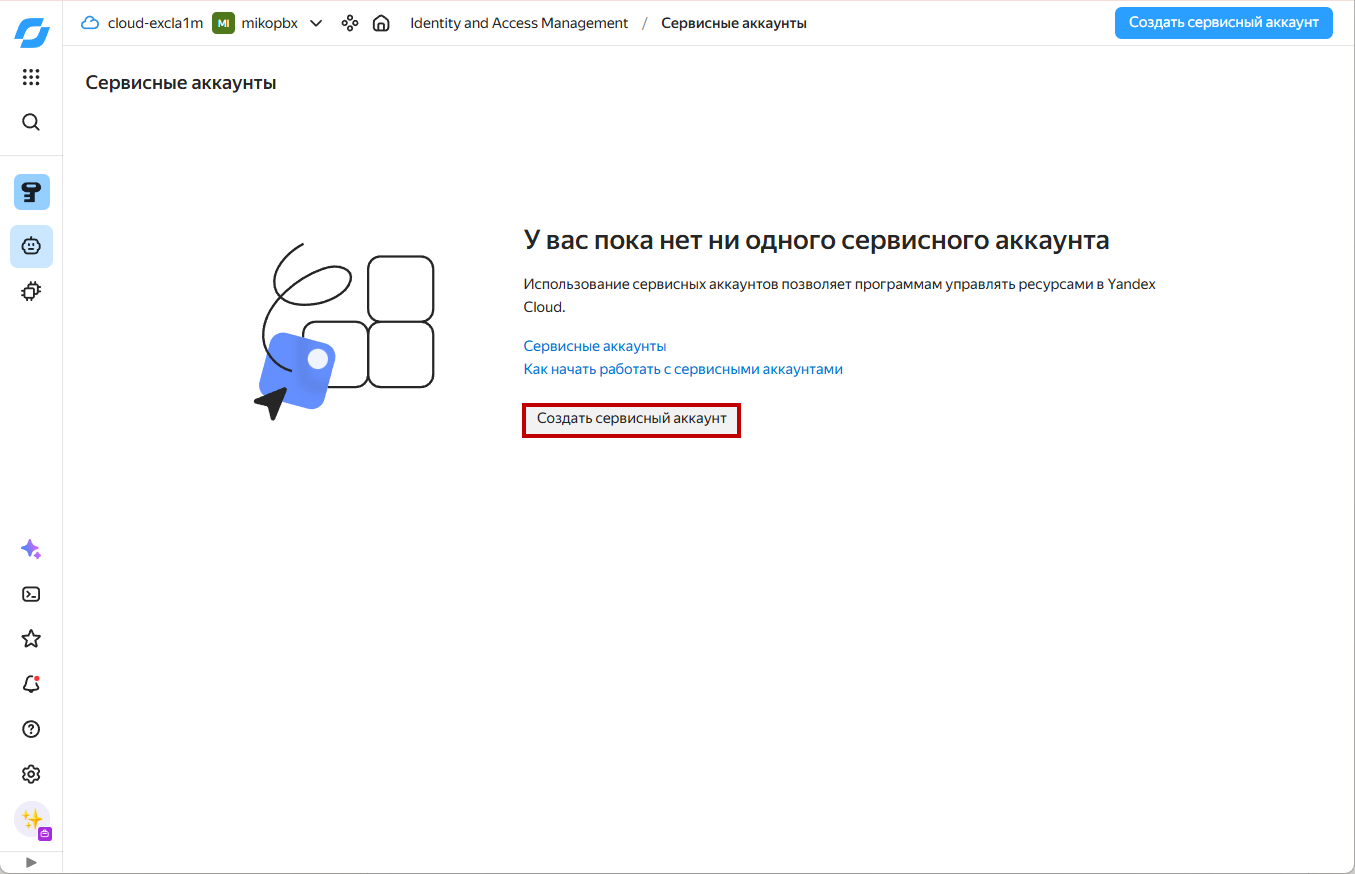
2. Нажмите "**Создать сервисный аккаунт**".

<figure><img src="https://3704471835-files.gitbook.io/~/files/v0/b/gitbook-x-prod.appspot.com/o/spaces%2F-MPK4TuzRBnP7rt8htho-887967055%2Fuploads%2FvLDeWmqnPeJIpaYmUimf%2FYandexS3CreateServiceAccount.png?alt=media&#x26;token=67eb2830-5fea-4b5d-9ae0-384c59e33109" alt=""><figcaption><p>Кнопка "<strong>Создать сервисный аккаунт</strong>"</p></figcaption></figure>

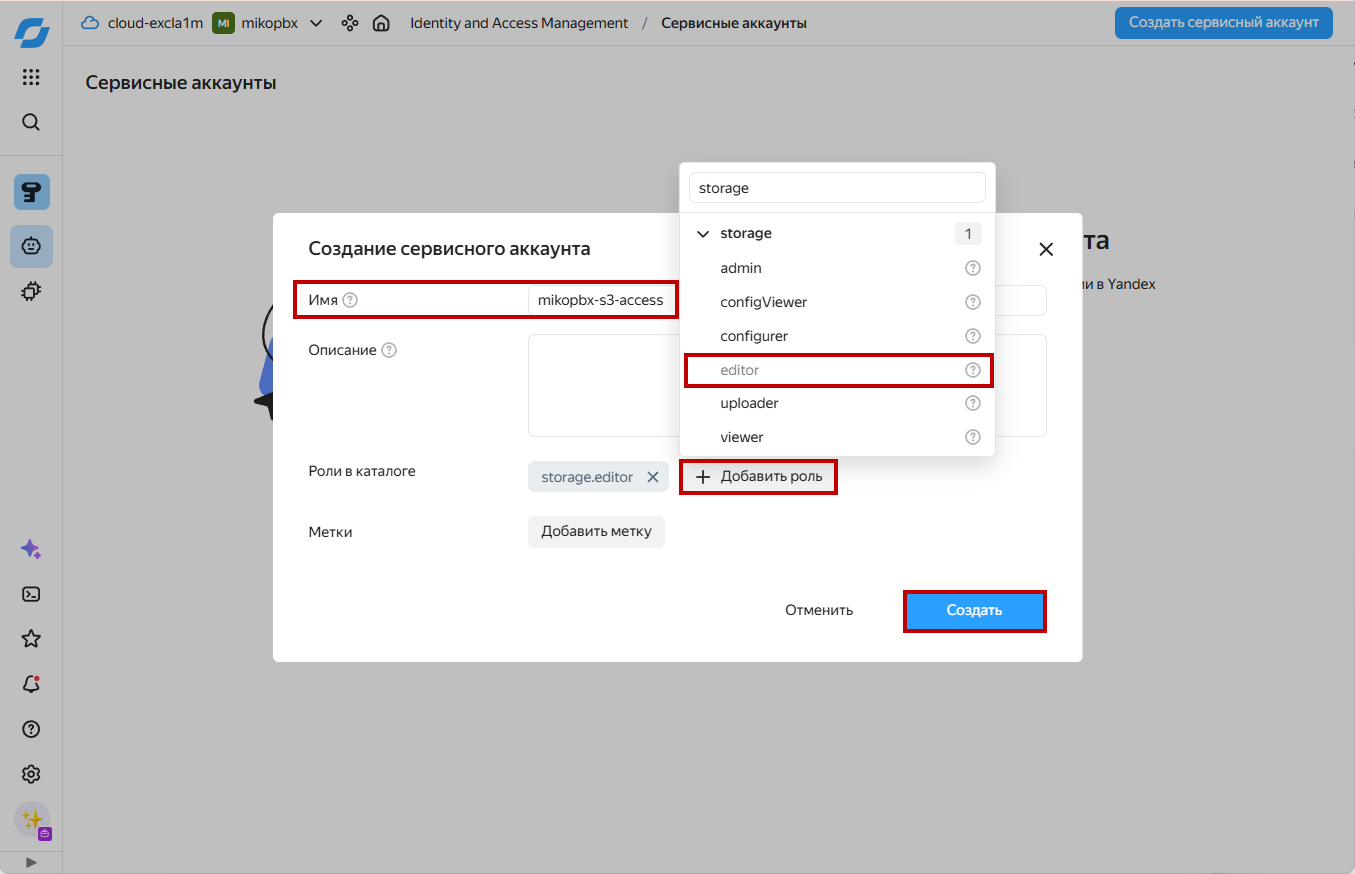
3. Укажите следующие параметры:

* **Имя** — введите название сервисного аккаунта (например, `mikopbx-s3-access`).
* **Роли в каталоге** — нажмите **«Добавить роль»**, в строке поиска введите `storage` и выберите роль **`storage.editor`**. Эта роль даёт необходимые права.

После заполнения параметров нажмите **«Создать»**.

<figure><img src="https://3704471835-files.gitbook.io/~/files/v0/b/gitbook-x-prod.appspot.com/o/spaces%2F-MPK4TuzRBnP7rt8htho-887967055%2Fuploads%2FfzWI11tCIdarLJyQxMZT%2FYandexS3-ServiceAccParams.png?alt=media&#x26;token=c13cffd7-a0b9-4628-a6c2-edf9129e0ea1" alt=""><figcaption><p>Параметры создаваемого сервисного аккаунта</p></figcaption></figure>

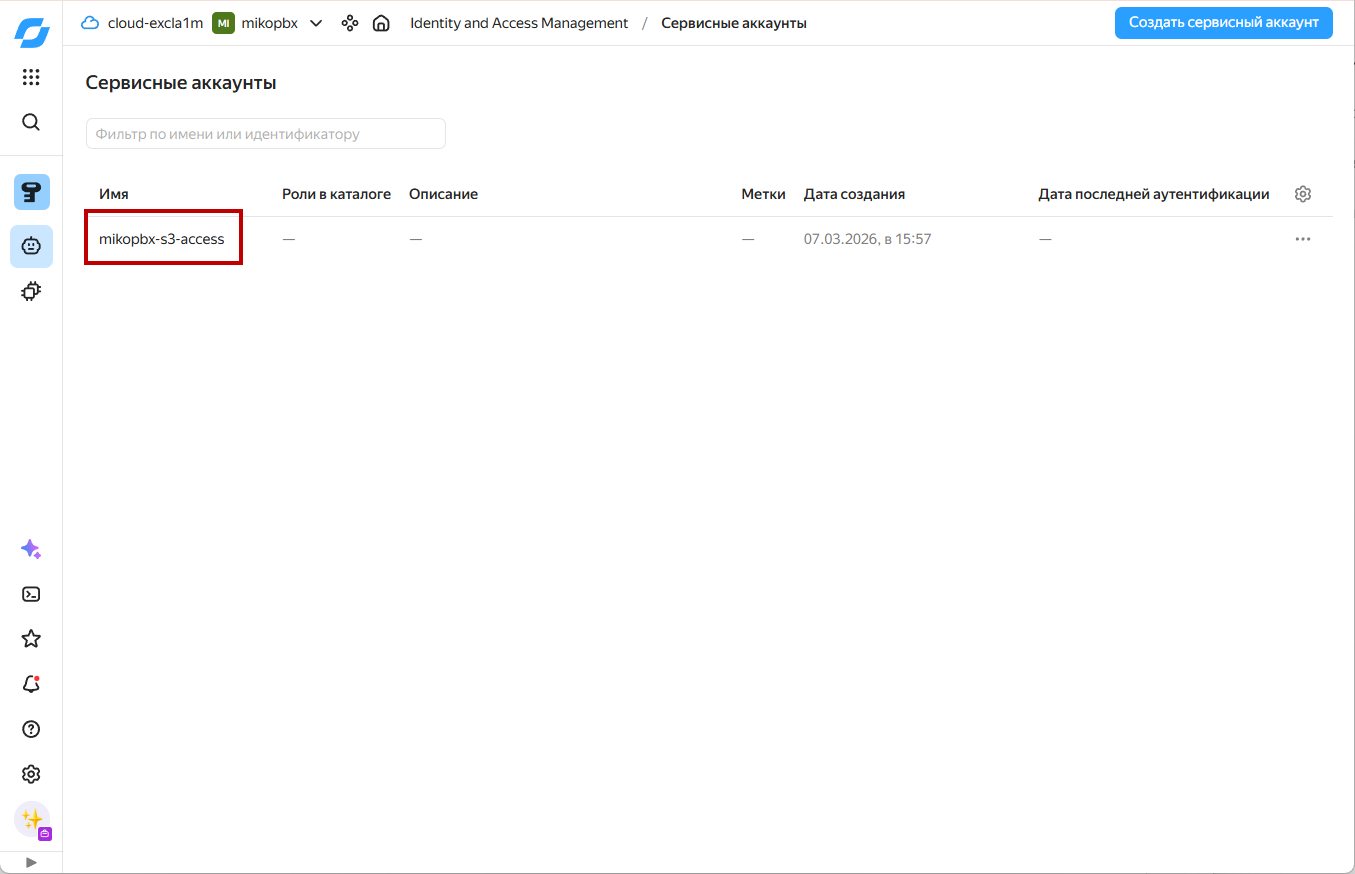
4. Перейдите в дашбоард созданного сервисного аккаунта, нажав на его название.

<figure><img src="https://3704471835-files.gitbook.io/~/files/v0/b/gitbook-x-prod.appspot.com/o/spaces%2F-MPK4TuzRBnP7rt8htho-887967055%2Fuploads%2FkyIDOvId2QRygrwD72uA%2FYandexS3CreatedServiceAcc.png?alt=media&#x26;token=fb94aacb-1e16-44a9-bac1-dda91886d518" alt=""><figcaption><p>Созданный сервисный аккаунт</p></figcaption></figure>

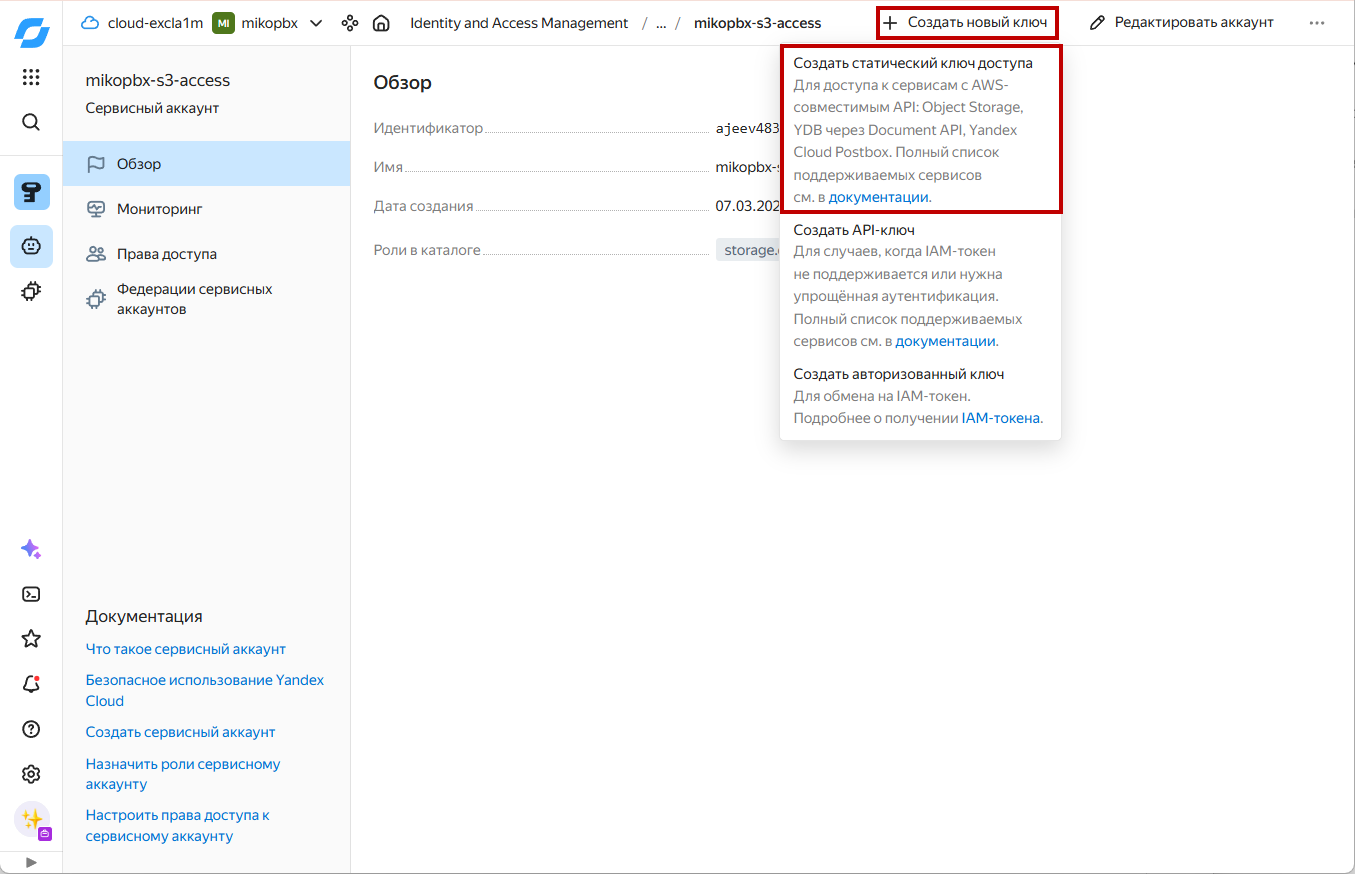
5. Нажмите "**Создать новый ключ**" -> "**Создать статический ключ доступа**".

<figure><img src="https://3704471835-files.gitbook.io/~/files/v0/b/gitbook-x-prod.appspot.com/o/spaces%2F-MPK4TuzRBnP7rt8htho-887967055%2Fuploads%2F7dsgnoOV5pFzqXceKv4F%2FYandexS3CreateNewKey.png?alt=media&#x26;token=bc247427-bdc5-4b08-88ee-c5a378659c0f" alt=""><figcaption><p>Создание нового ключа для сервисного аккаунта</p></figcaption></figure>

6\. Введите описание для создаваемого ключа и нажмите "Создать".

<figure><img src="https://3704471835-files.gitbook.io/~/files/v0/b/gitbook-x-prod.appspot.com/o/spaces%2F-MPK4TuzRBnP7rt8htho-887967055%2Fuploads%2FBLX2eyitzLDascswVnNB%2FYandexS3CreateNewKey-Description.png?alt=media&#x26;token=6f5ff73f-dbe9-4d2c-bb88-d830ffde75ba" alt=""><figcaption><p>Описание создаваемого ключа</p></figcaption></figure>

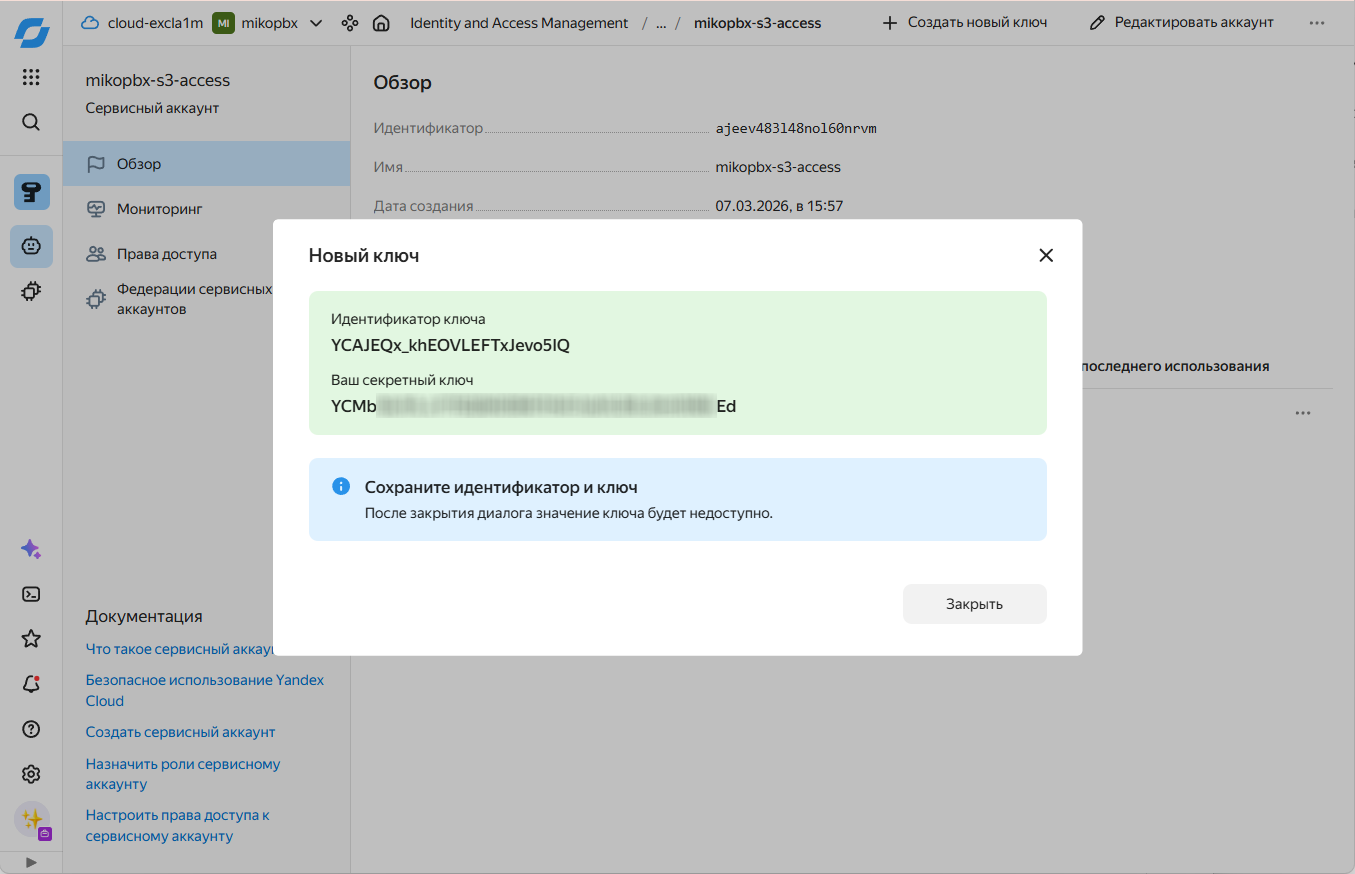
Будут отображены идентифкатор ключа и секретный ключ. Сохраните эти значения, они понадябтся позже для подключения хранилища к MikoPBX.

{% hint style="warning" %}
После закрытия диалога значение ключа будет недоступно.
{% endhint %}

<figure><img src="https://3704471835-files.gitbook.io/~/files/v0/b/gitbook-x-prod.appspot.com/o/spaces%2F-MPK4TuzRBnP7rt8htho-887967055%2Fuploads%2FCFwmZu69GldS3QojQh1J%2FYandexS3-Keys.png?alt=media&#x26;token=8a3f83bc-9b5b-4833-b748-28fdc599fcfe" alt=""><figcaption><p>Созданный идентификатор и ключ</p></figcaption></figure>

### Подключение к MikoPBX

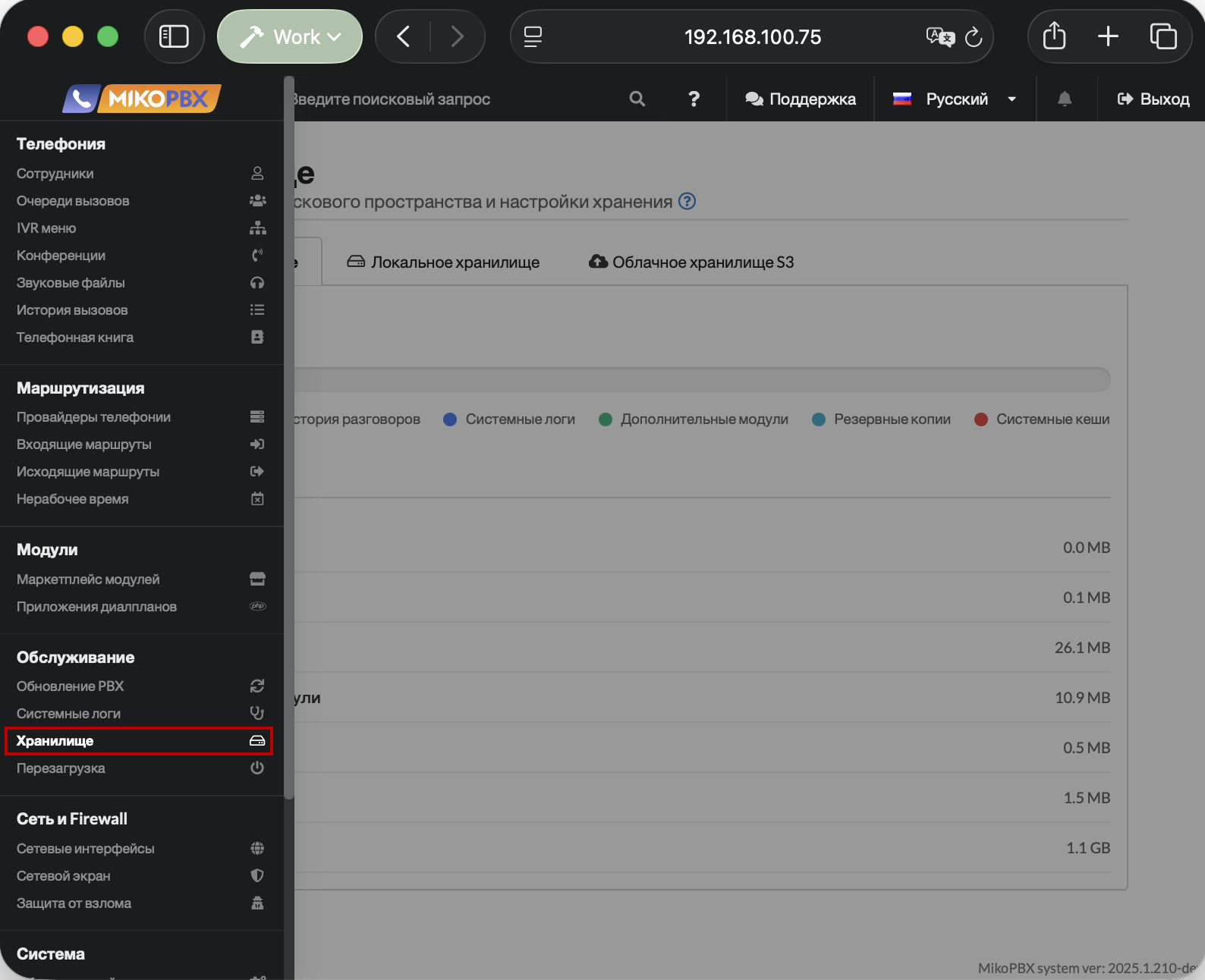
1. Перейдите во вкладку "**Обслуживание**" -> "**Хранилище**".

<figure><img src="https://3704471835-files.gitbook.io/~/files/v0/b/gitbook-x-prod.appspot.com/o/spaces%2F-MPK4TuzRBnP7rt8htho-887967055%2Fuploads%2FVh9ckEtlndQrQYo5RgKY%2FMikoPBXstorageSection-cut.png?alt=media&#x26;token=19e1d9f5-252b-4942-a780-33314b3b4490" alt=""><figcaption><p>Раздел "<strong>Хранилище</strong>"</p></figcaption></figure>

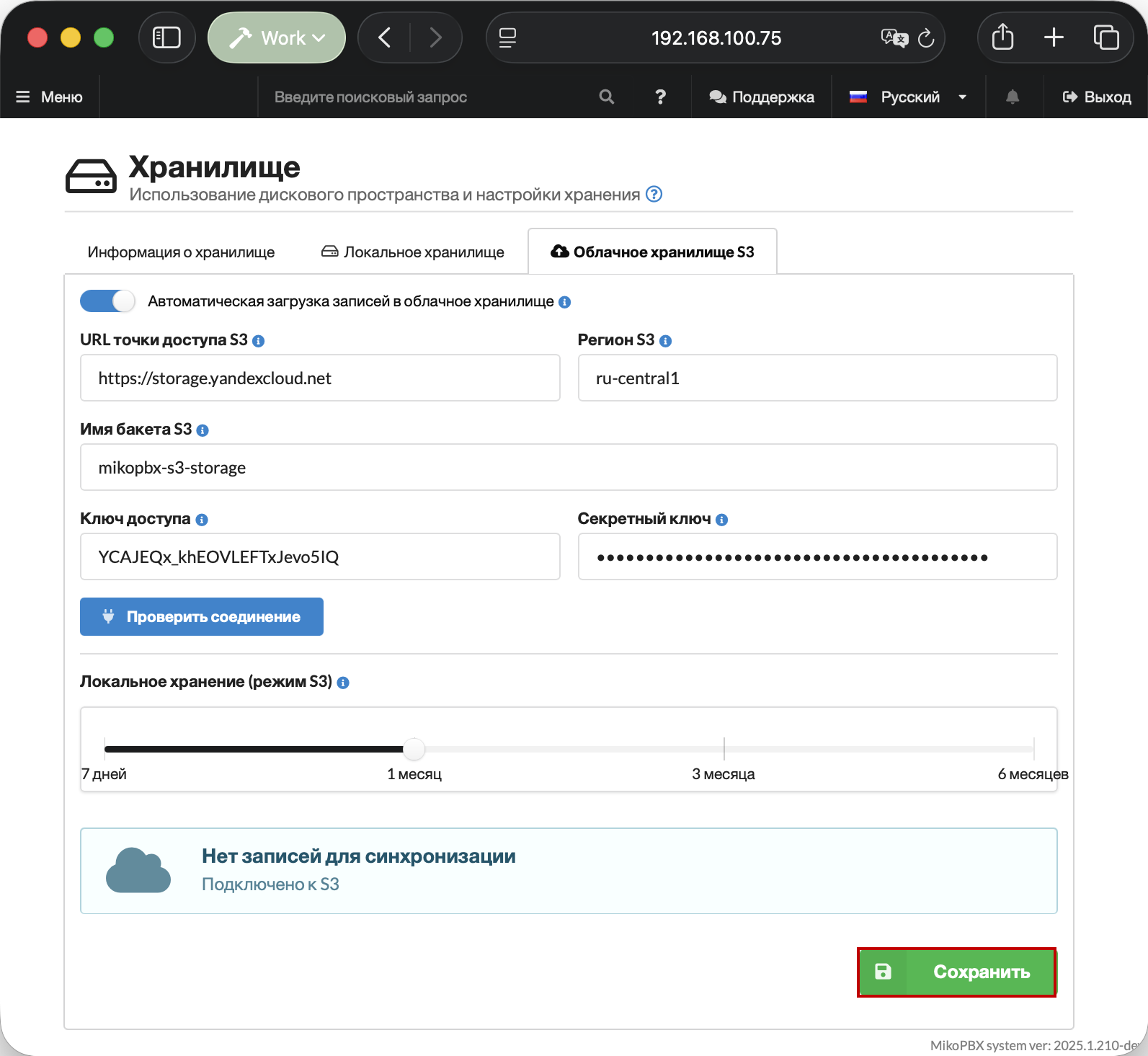
2. Перейдите на вкладку "**Облачное хранилище S3**" и заполните следующие поля:

* **Автоматическая загрузка записей в облачное хранилище** — включите переключатель.
* **URL точки доступа S3** — введите `https://storage.yandexcloud.net`
* **Регион S3** — укажите регион Вашего аккаунта в Yandex Cloud, в этой инструкции - `ru-central1`
* **Имя бакета S3** — укажите имя бакета, созданного в Яндекс Cloud (например, `mikopbx-s3-storage` в этой инструкции)
* **Ключ доступа** и **Секретный ключ** — вставьте значения, полученные при создании статического ключа сервисного аккаунта.

Настройте ползунок **«Локальное хранение (режим S3)»** — выберите, как долго записи будут храниться локально до удаления после выгрузки в облако.

{% hint style="info" %}
Более короткое локальное хранение быстрее освобождает дисковое пространство.
{% endhint %}

Нажмите **«Сохранить»**.

<figure><img src="https://3704471835-files.gitbook.io/~/files/v0/b/gitbook-x-prod.appspot.com/o/spaces%2F-MPK4TuzRBnP7rt8htho-887967055%2Fuploads%2FLIUk5JxVF97HIIZWjhva%2FcloudStorageS3Section.png?alt=media&#x26;token=fdf418b5-2b5d-40cb-856a-a26f14670b56" alt=""><figcaption><p>Параметры для подключения S3 Yandex Cloud</p></figcaption></figure>

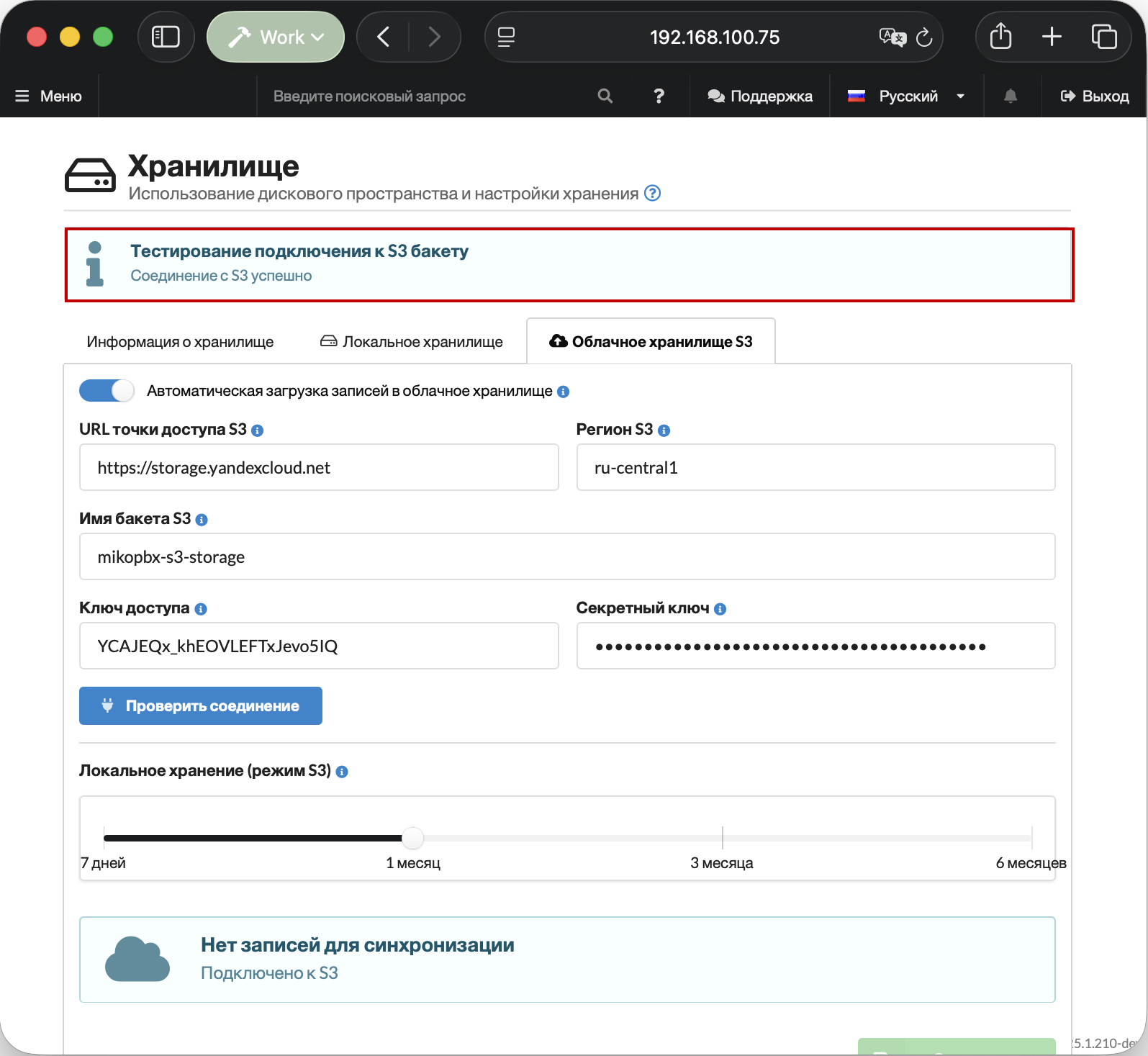
После сохранения настроек нажмите "Проверить соединение". При успешном подключении появится сообщение «**Подключено к S3**» и начнется синхронизация записей телефонных разговоров.

<figure><img src="https://3704471835-files.gitbook.io/~/files/v0/b/gitbook-x-prod.appspot.com/o/spaces%2F-MPK4TuzRBnP7rt8htho-887967055%2Fuploads%2FYPDV5NRbfPmJ9ZcCmo0t%2FcloudStorageSuccessful.png?alt=media&#x26;token=42041019-efc5-4369-b9b5-465ddbc9a45b" alt=""><figcaption><p>Успешное подключение</p></figcaption></figure>